Двухфакторная защита
Что такое двухфакторная защита?
Двухфакторная защита представляет из себя систему, требующую для входа в аккаунт два отдельных рубежа авторизации (входа). Примером такой системы может являться пароль и дополнительный код из СМС в гугл аккаунтах, пароль и сид фраза в крипто-кошельках, пароль и флешка-генератор ключей в крупных компаниях, и традиционный пароль и Google Authenticator, который генерирует ключи входа в вашем телефоне.
Как подключить двухфакторный вход?
Чтобы это сделать, зайдём в личный кабинет и нажмём на раздел настроек.
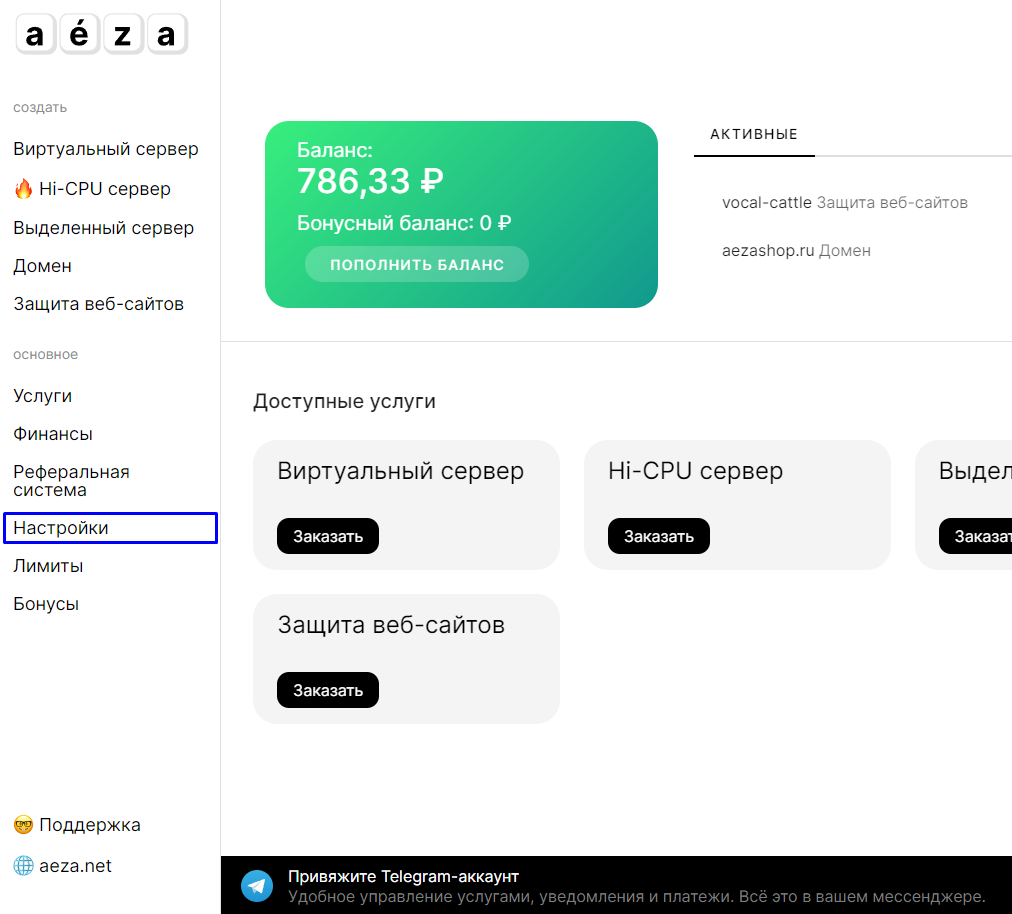
В нём выберем раздел безопасности и спустимся к двухфакторной аутентификации, нажмём кнопку «Подключить».
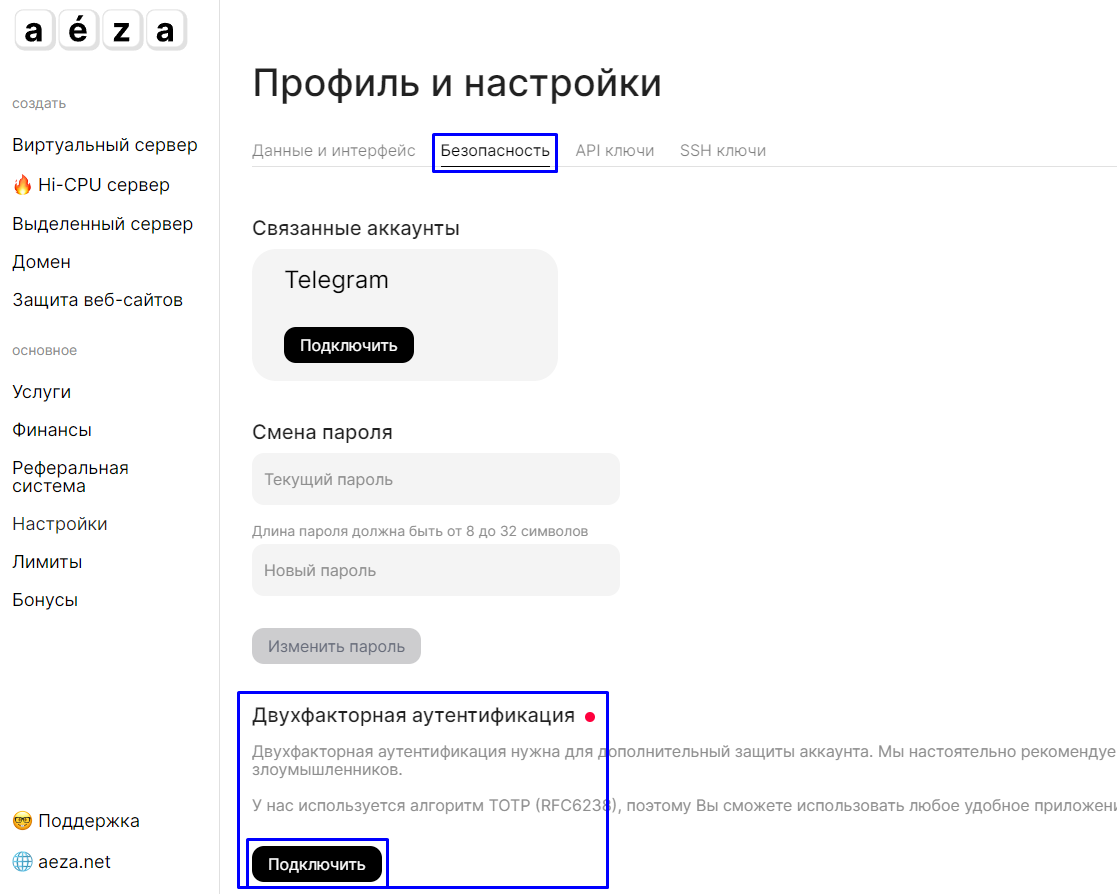
Далее загрузим Google Authenticator из Google Play или App Store и отсканируем QR код с сайта в приложении.
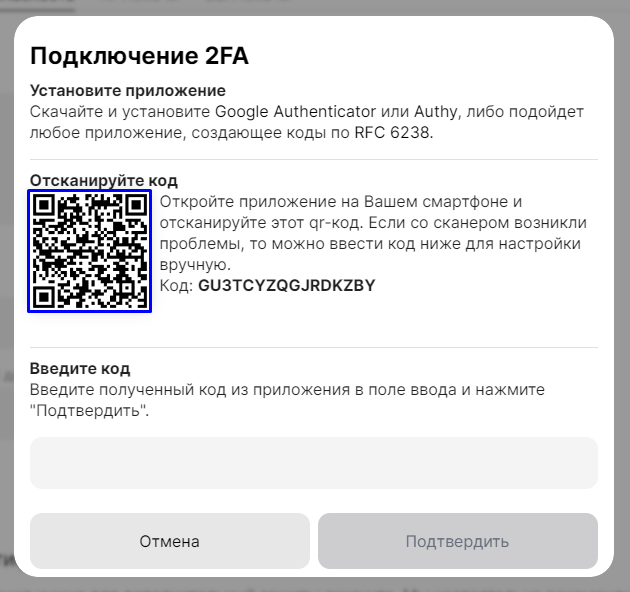
Вводим полученный в приложении 6-и значный код входа. И подтверждаем подключение 2FA.
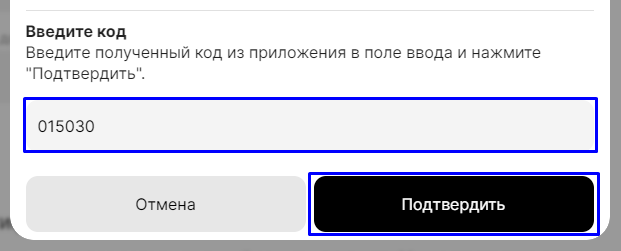
Поздравляем, теперь ваш аккаунт надежно защищён! При каждом входе вам будет нужно вводить новый код, сгенерированный в приложении на телефоне.
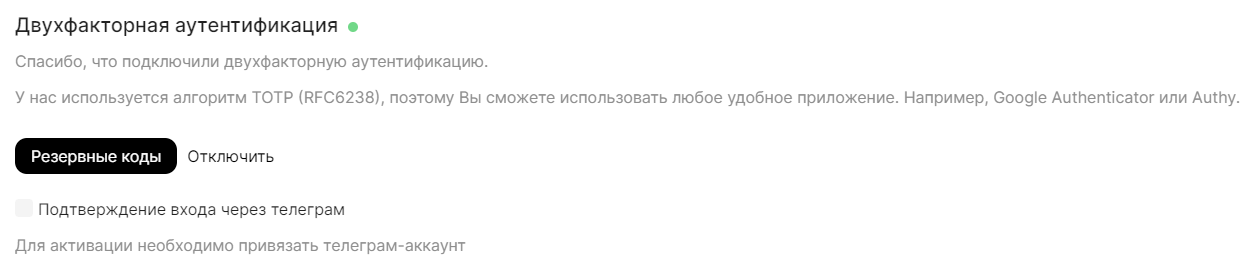
Получение резервных кодов
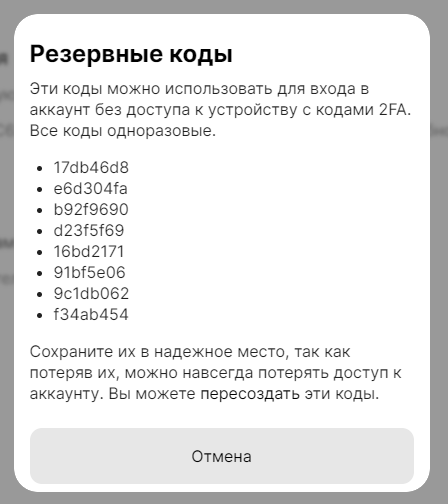
Чтобы не потерять доступ к своему аккаунту в ситуации утери телефона с генератором кодов, удаления приложения, вы можете дополнительно создать резервные коды доступа.
Информация
Резервные коды работают бессрочно и не требуют обновления. Однако каждый из этих кодов можно использовать для входа лишь один раз.
После использования кодов вы сможете повторно их сгенерировать в этом разделе.

Советуем переписать данные коды на лист бумаги, либо сохранить на любом оффлайн-носителе (фотоаппарате, флешке, диске или обучить им говорящего попугая). Это позволит быть уверенным, что никто не сможет их узнать через интернет.
Подключение двухфакторного входа через Телеграм
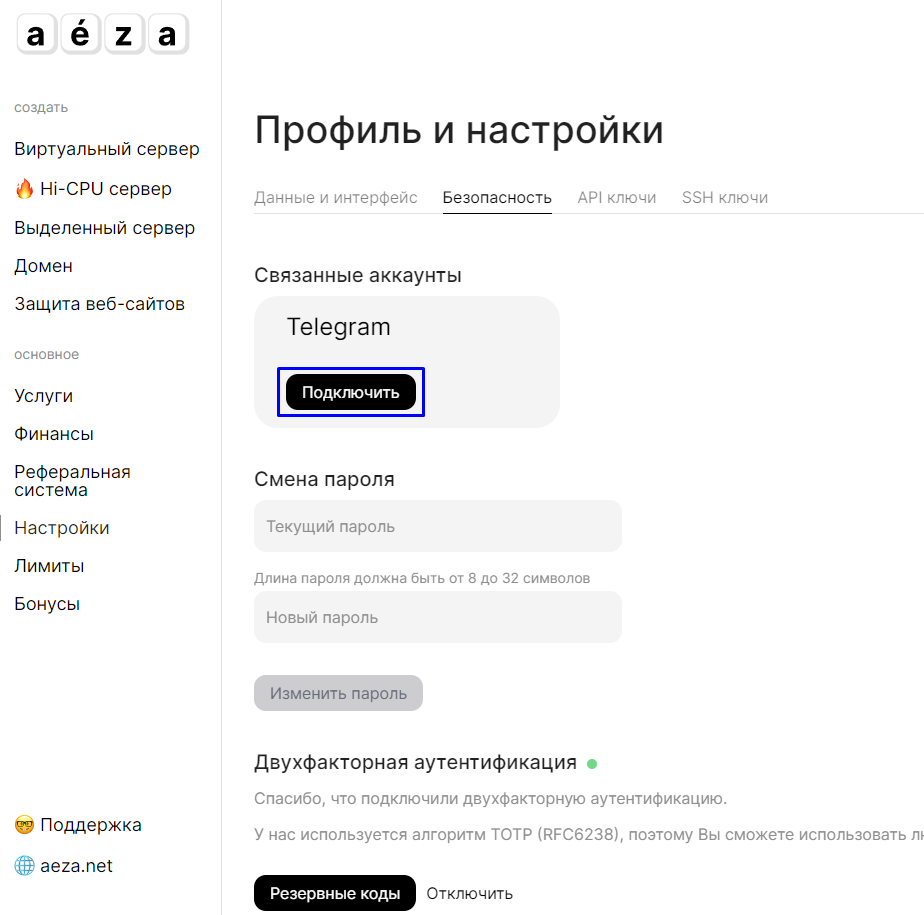
Для удобства, вы так же можете настроить генерацию двухфакторного входа через ваш телеграм аккаунт. В этом случае мы будем отправлять на ваш телеграм код для входа. Поднимемся выше и подключим Телеграм аккаунт кнопкой «Подключить».
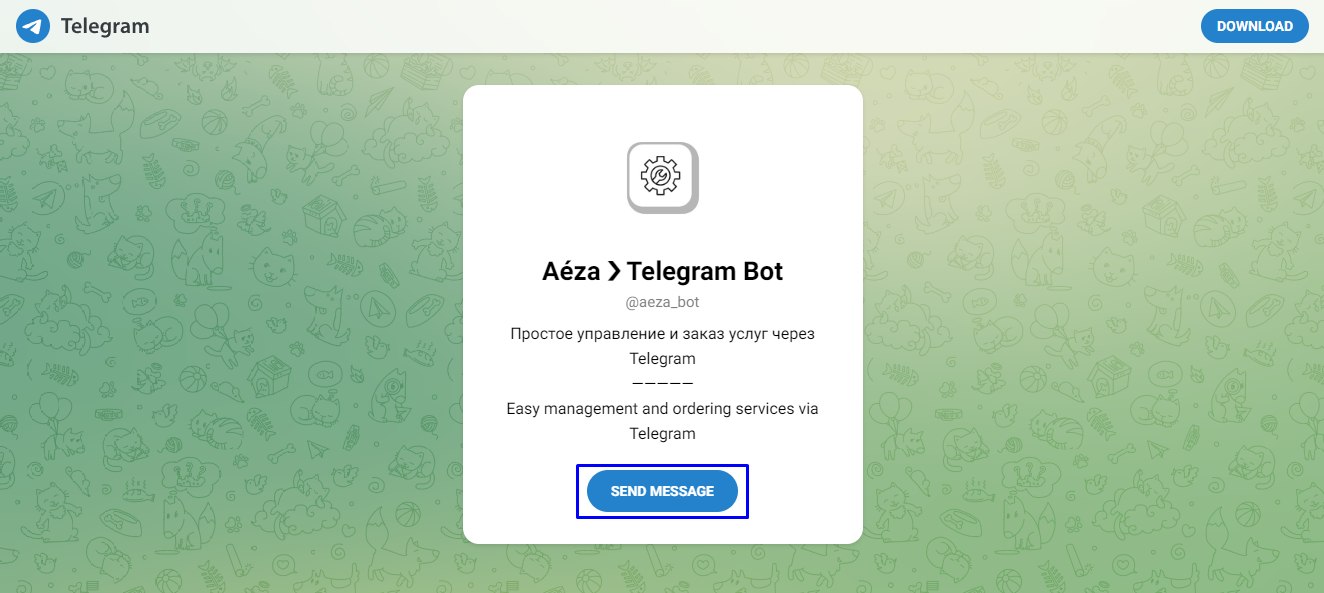
Нажмём кнопку «Send Message» на странице перехода в телеграм.
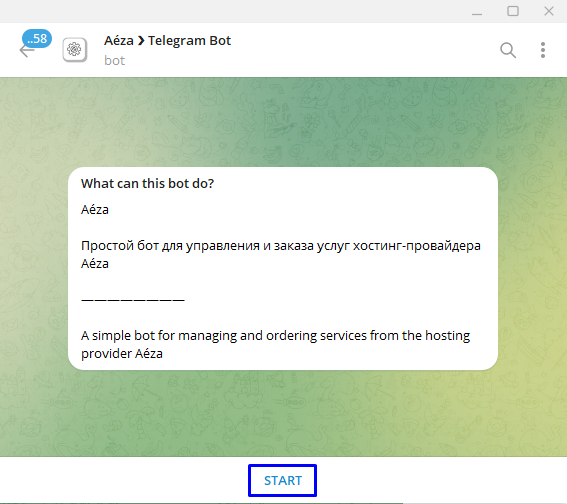
В открывшемся чате с ботом нажмём кнопку «Start».
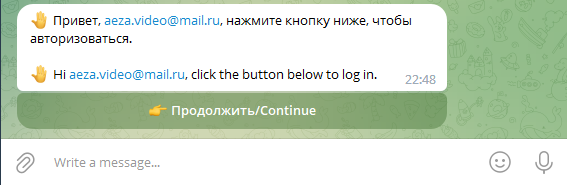
Далее кнопку «Продолжить».
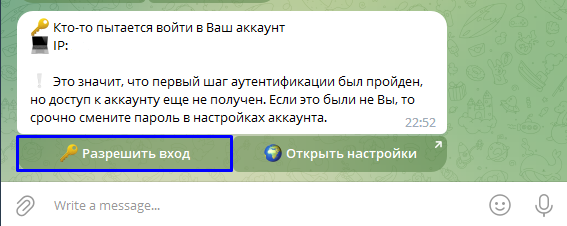
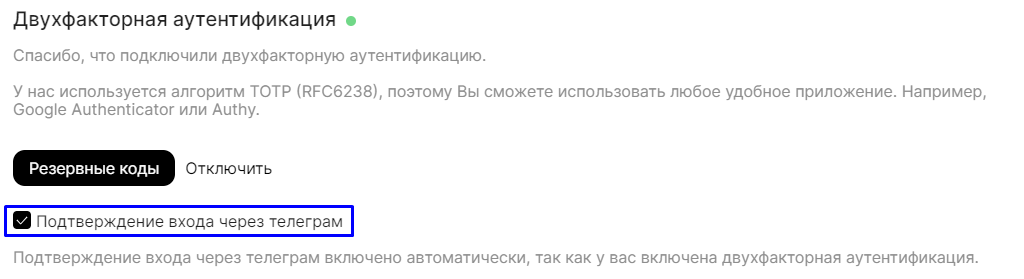
Поздравляем, теперь ваш телеграм аккаунт подключен и доступен для подтверждения входа в аккаунт. Галочка о подтверждении входа через телеграм включится автоматически. Вы можете самостоятельно включить или отключить данную функцию в разделе безопасности.
При входе в аккаунт, вы по прежнему сможете либо ввести код из приложения Google Authenticator, либо нажать кнопку в телеграм боте и в один клик подтвердить свой вход в аккаунт.