Отключение авторизации по паролю SSH
Внимание
Не отключайте авторизацию по паролю до добавления SSH-ключей. О том, как их добавить, мы рассказали в прошлой статье - клик
Способы отключения входа через пароль
Используя nano (текстовый редактор)
Введём команду для перехода в настройки SSHd:
nano /etc/ssh/sshd_config
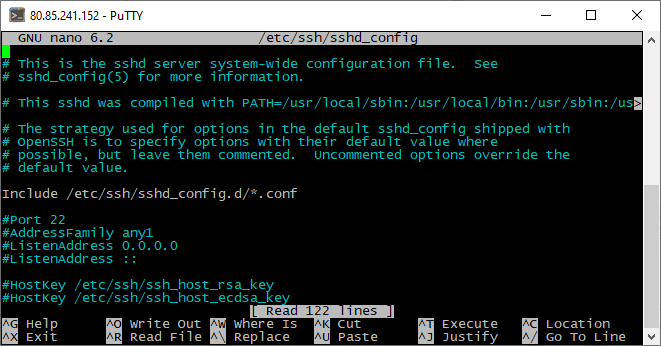
Перемещаем каретку на строку #PasswordAuthentication yes.

Убираем символ решетки (#), делая строку активной. И меняем значение «yes» на «no».

Сохраняем изменения, нажав CTRL+X и введя букву «Y» для подтверждения.

Перезапускаем службу SSH:
sudo service ssh restart
Используя sFTP
Подключаемся к серверу и указываем в сроке адреса путь /etc/ssh.
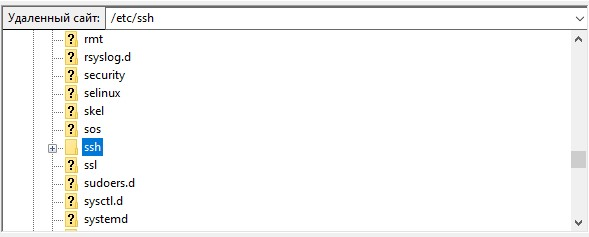
Откроем файл sshd_config.
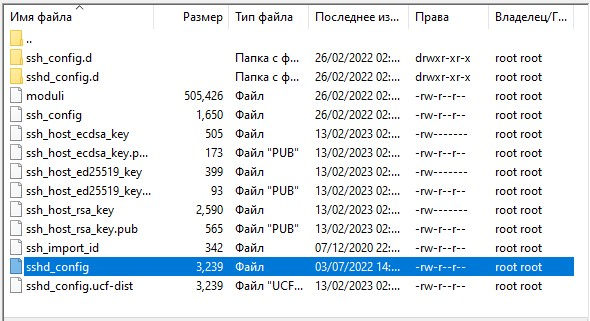
Находим строку #PasswordAuthentication yes.

Убираем символ решетки (#) и делаем строку активной, меняя значение yes на no.

Сохраняем и подтверждаем отправку изменений на сервер.
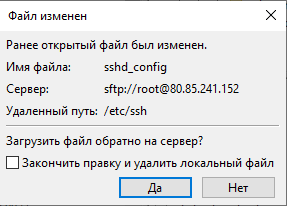
Перезапускаем службу SSH:
sudo service ssh restart
Настройка авторизации sFTP через SSH-ключ
После отключения доступа к серверу через пароль вам будет важно включить авторизацию sFTP через SSH-ключ. Это займёт не больше минуты.
FileZilla
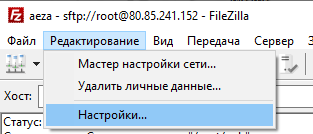
Откроем раздел «Редактирование» и «Настройки».
Перейдём в подраздел «FTP», затем «sFTP» и добавим файл приватного ключа.
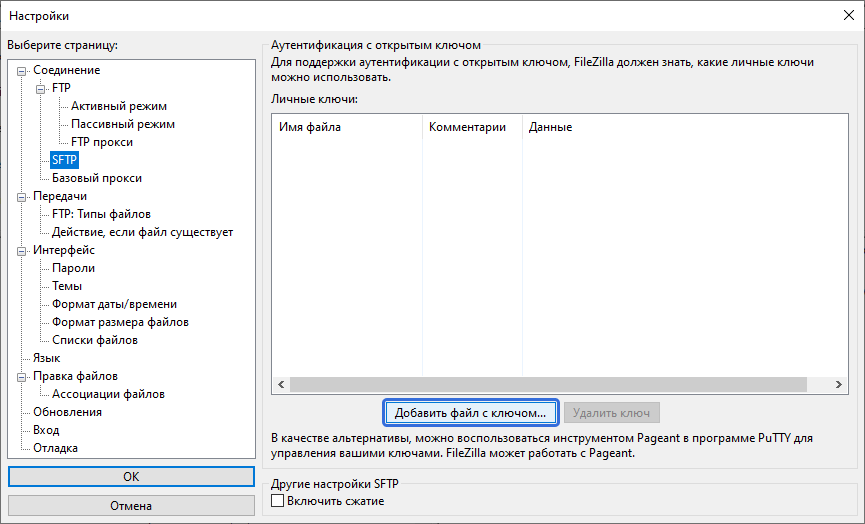

Теперь FileZilla будет использовать данный ключ при подключении к серверу.
WinSCP
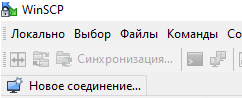
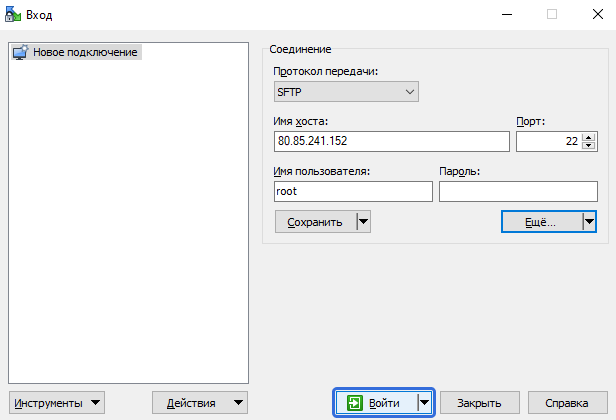
Создадим новое соединение.
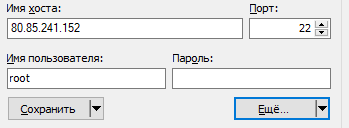
В открывшемся окне укажем IP-адрес сервера и имя пользователя.
Нажмём кнопку «Ещё...» под строкой ввода пароля.
Выбираем раздел «Аутентификация» и добавляем приватный ключ.
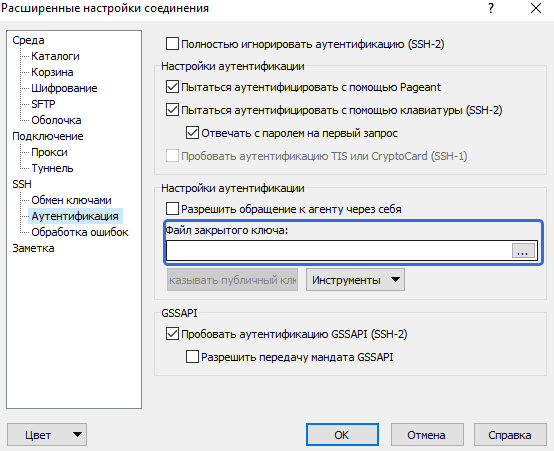
Сохраняем изменения кнопкой «ОК».

Попробуем подключиться к нашему серверу.
Введем секретный код ключа (Passphrase), в нашем случае «aeza».
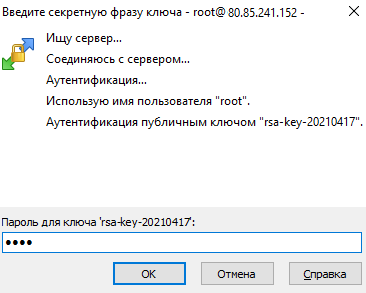
Поздравляем! Вы подключились к серверу по sFTP!
