OpenVPN - создание личного VPN
Покупка необходимого тарифа с предустановленным OpenVPN
Для этого нам потребуется купить необходимый сервер в желаемой локации. В нашем случае это будет базовый тариф SWEs-1 в Швеции:
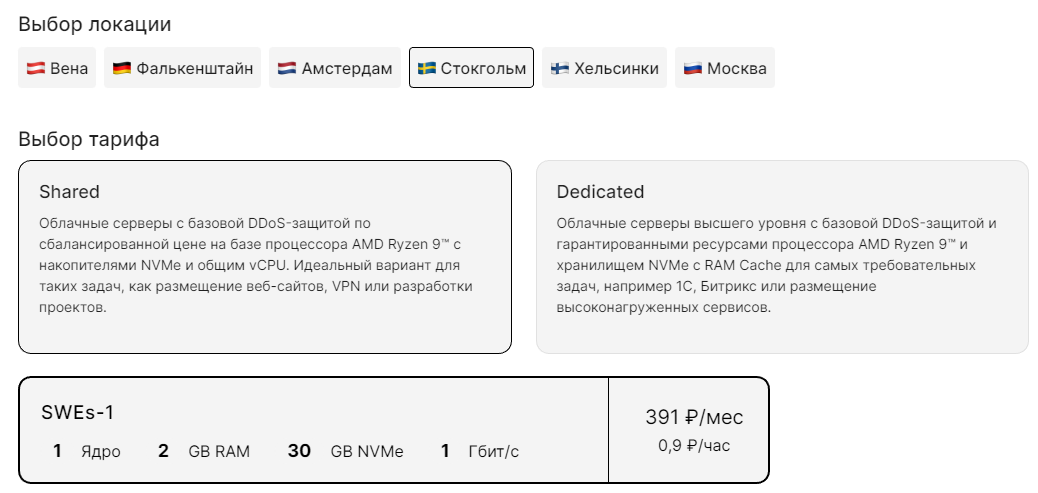
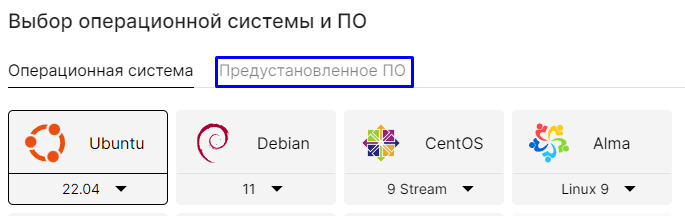
Переходим в раздел «Предустановленного ПО»:
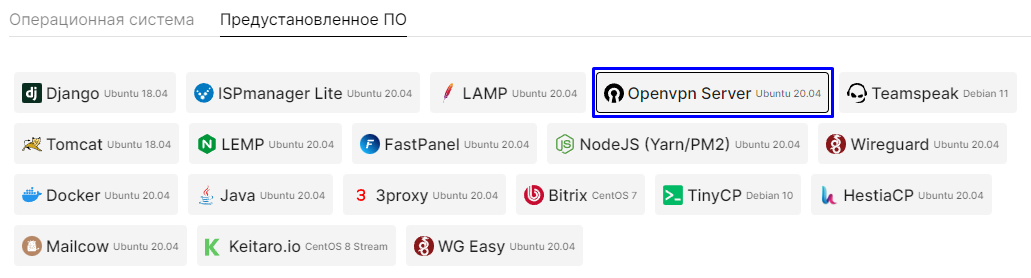
Указываем нужный нам пакет OpenVPN Server:
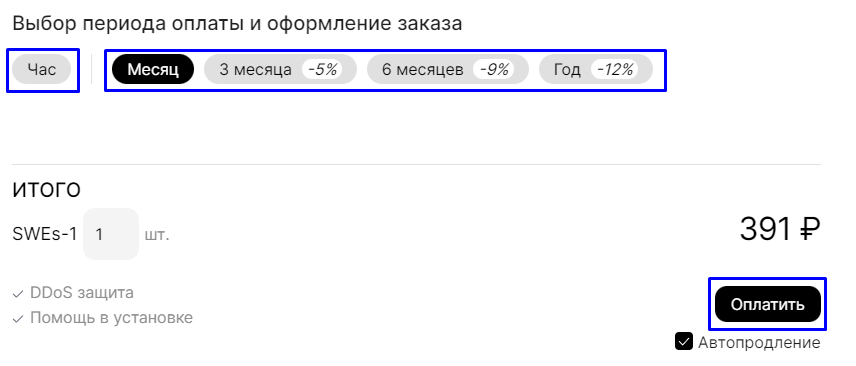
Ставим желаемый срок аренды по часам или месяцам и жмём кнопку оплатить:
Отлично
Теперь ваш сервер готов к созданию конфига для ВПН соединения. Мы расскажем о его создании в пункте «Создание конфига подключения»
Установка OpenVPN на уже установленную ОС Ubuntu
Перейдём в раздел услуг и нажмём иконку стрелки справа от уже купленного сервера:

Нажмём три точки в правом верхнем углу услуги и перейдём в панель управления:
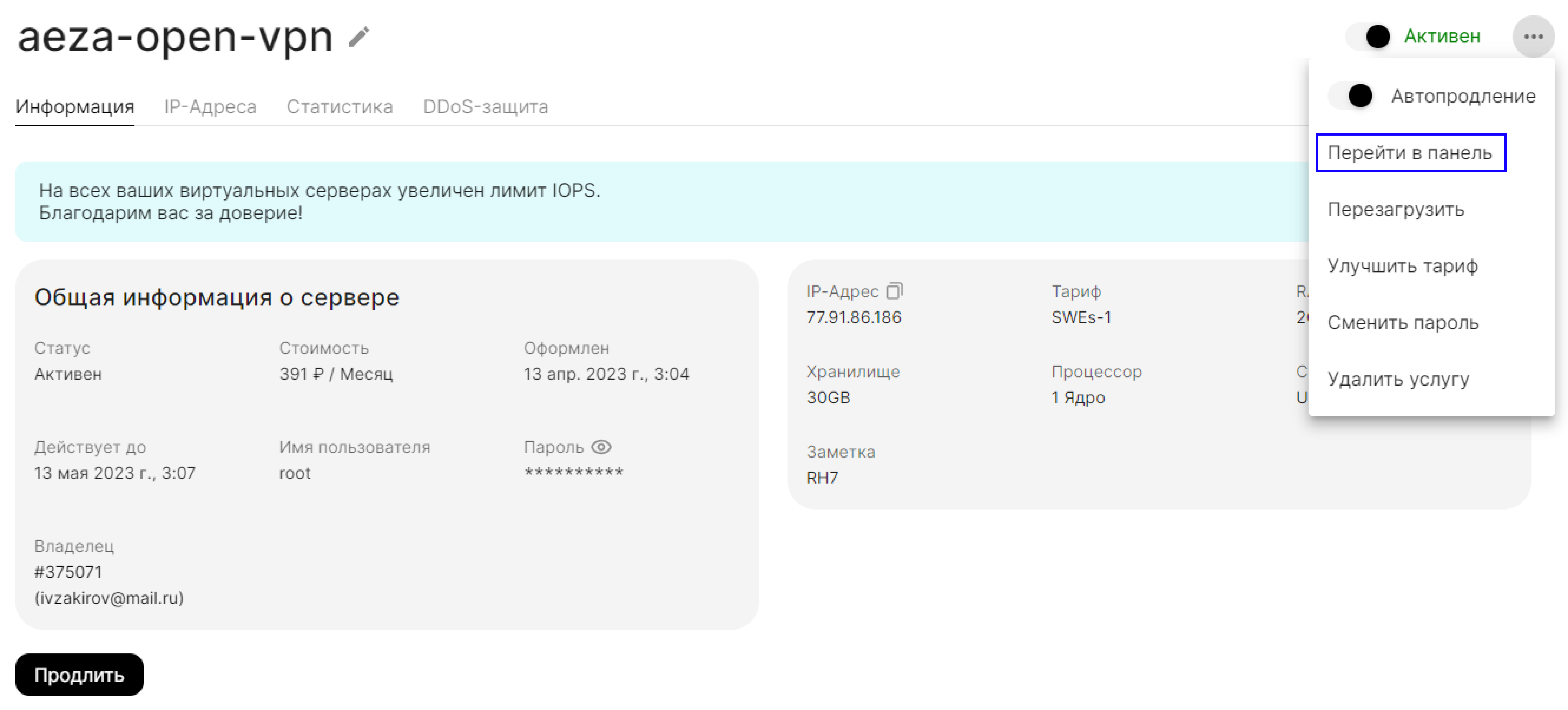
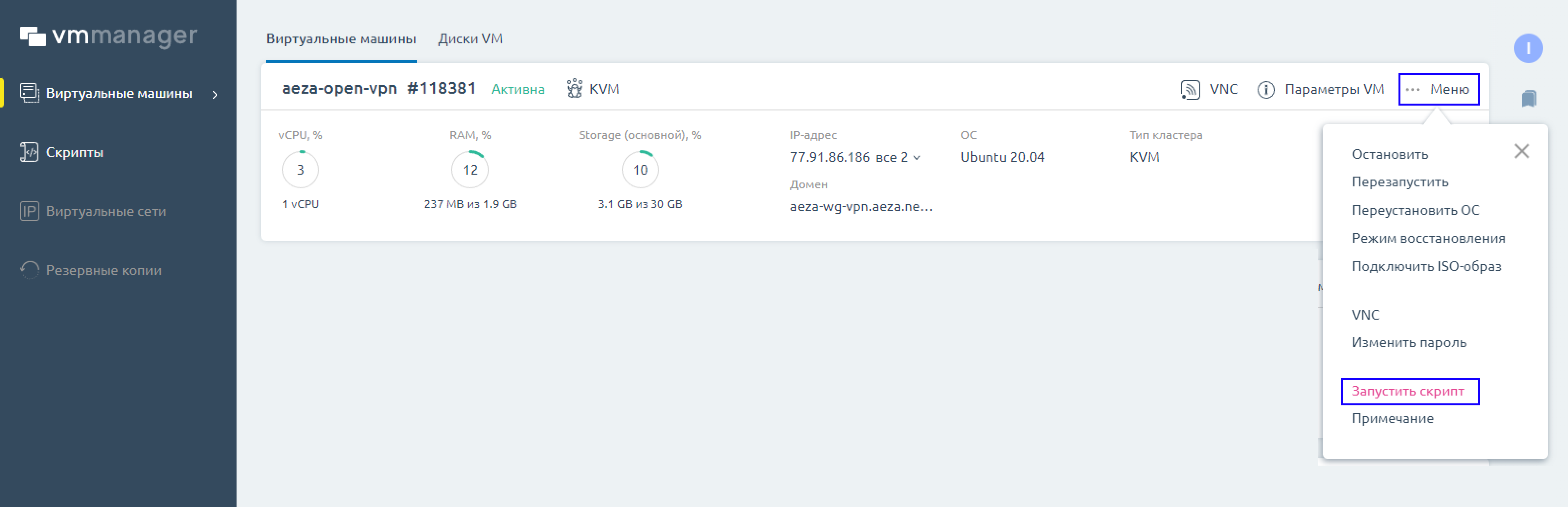
Откроем правое меню необходимого сервера и перейдём к запуску скрипта установки ПО:
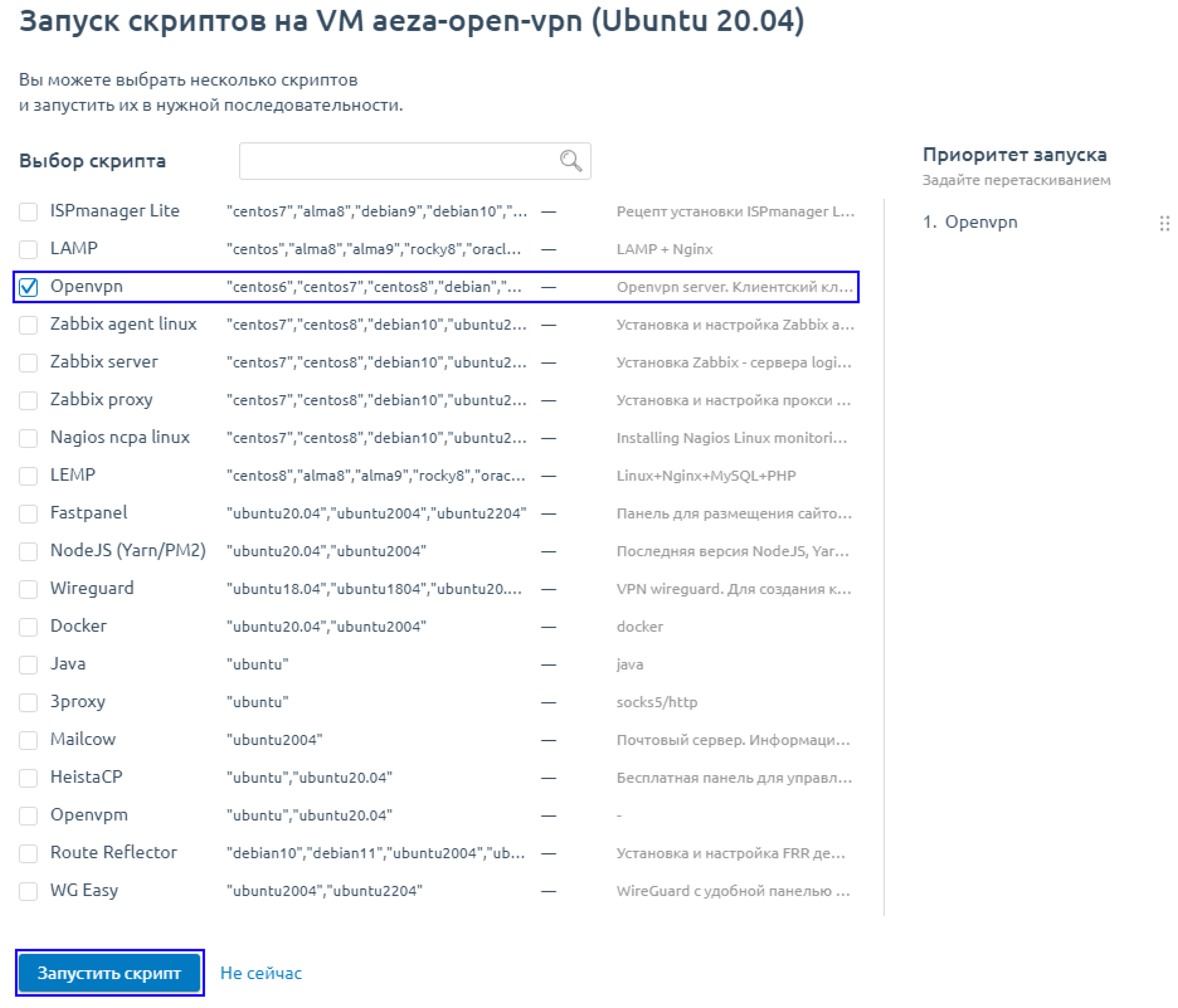
Выбираем скрипт установки OpenVPN и запускаем его:
Отлично
Теперь ваш сервер готов к созданию конфига для ВПН соединения. Мы расскажем о его создании в пункте «Создание конфига подключения».
Переустановка готового сервера на ОС Ubuntu с предустановленным OpenVPN
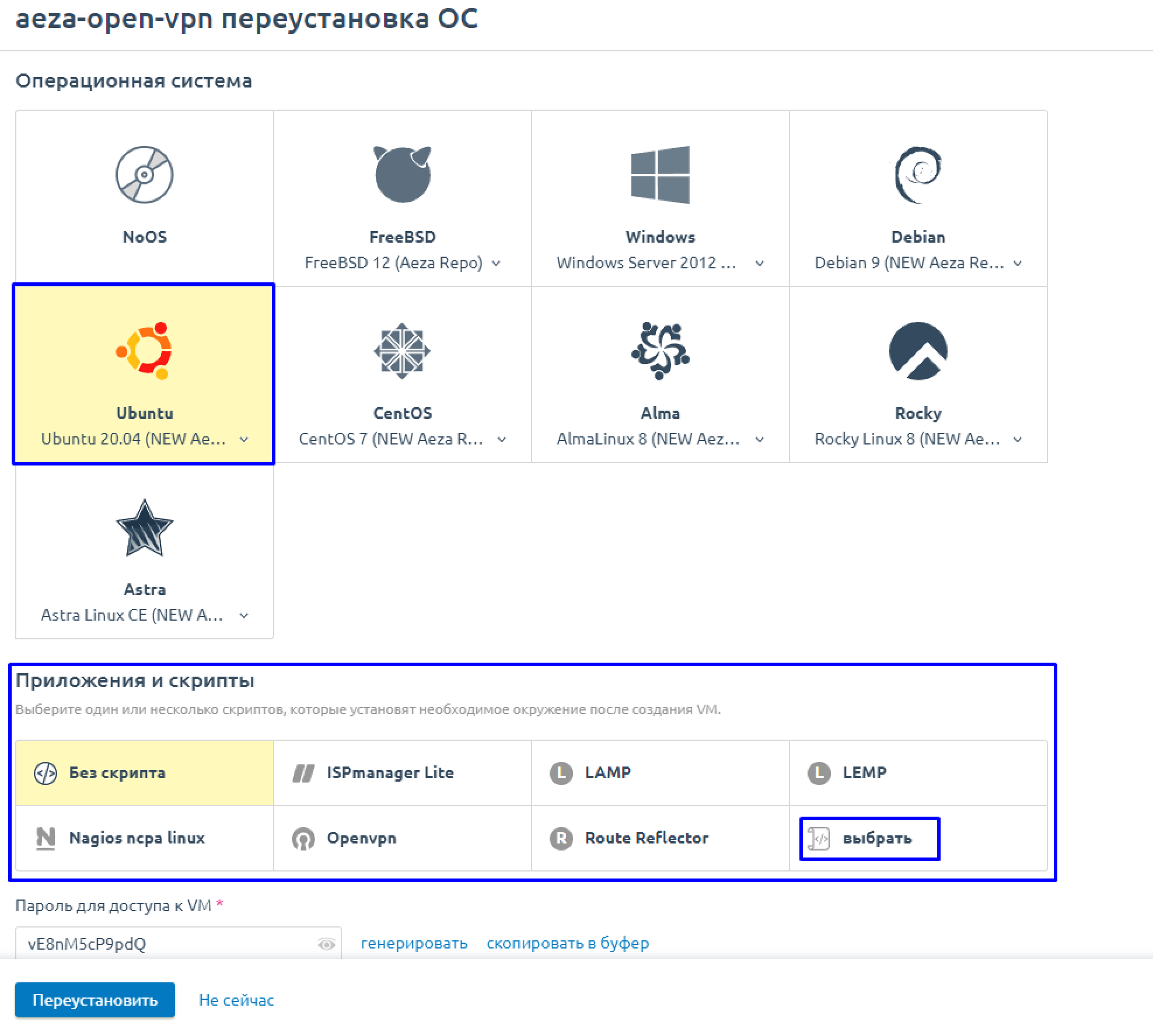
В случае наличия у вас готового сервера, вы так же можете переустановить его операционную систему с предустановленным OpenVPN. Чтобы это сделать, зайдите в панель управления следуя инструкциям прошлого пункта и выберите переустановку ОС сервера.

Выбираем ОС Ubuntu и нажимаем кнопку «Выбрать» в панели «Приложения и скрипты»:
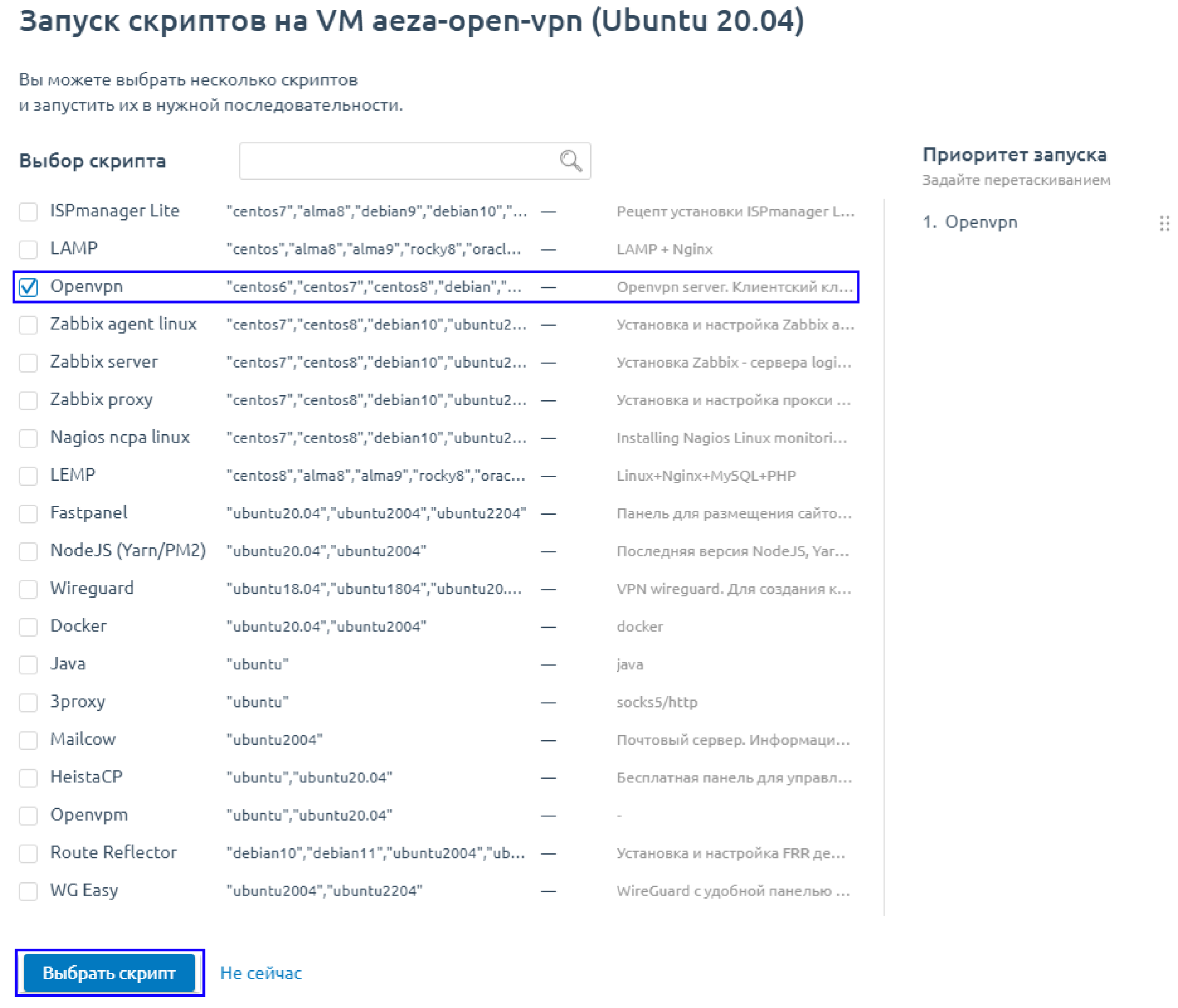
Выбираем скрипт установки OpenVPN и подтверждаем выбор кнопкой «Выбрать скрипт»:
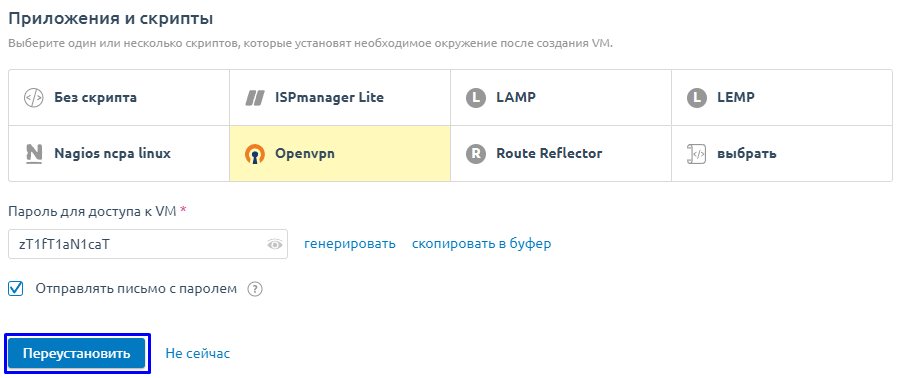
Нажимаем кнопку «Переустановить»:
Подключение и загрузка конфигурационного файла
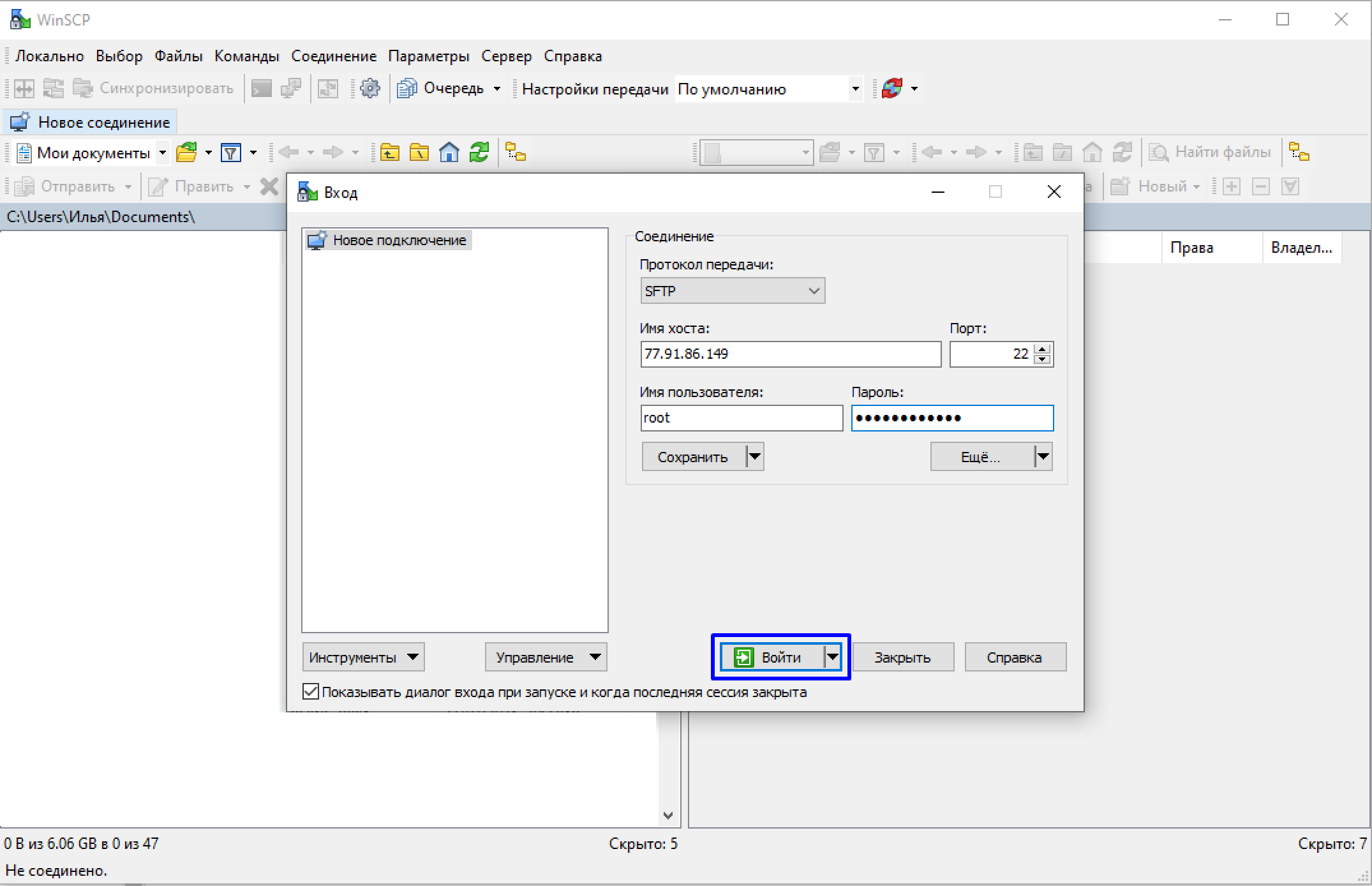
Подключаемся к серверу посредством WinSCP и логина, пароля из личного кабинета, либо письма с вашей почты (в случае переустановки ОС).
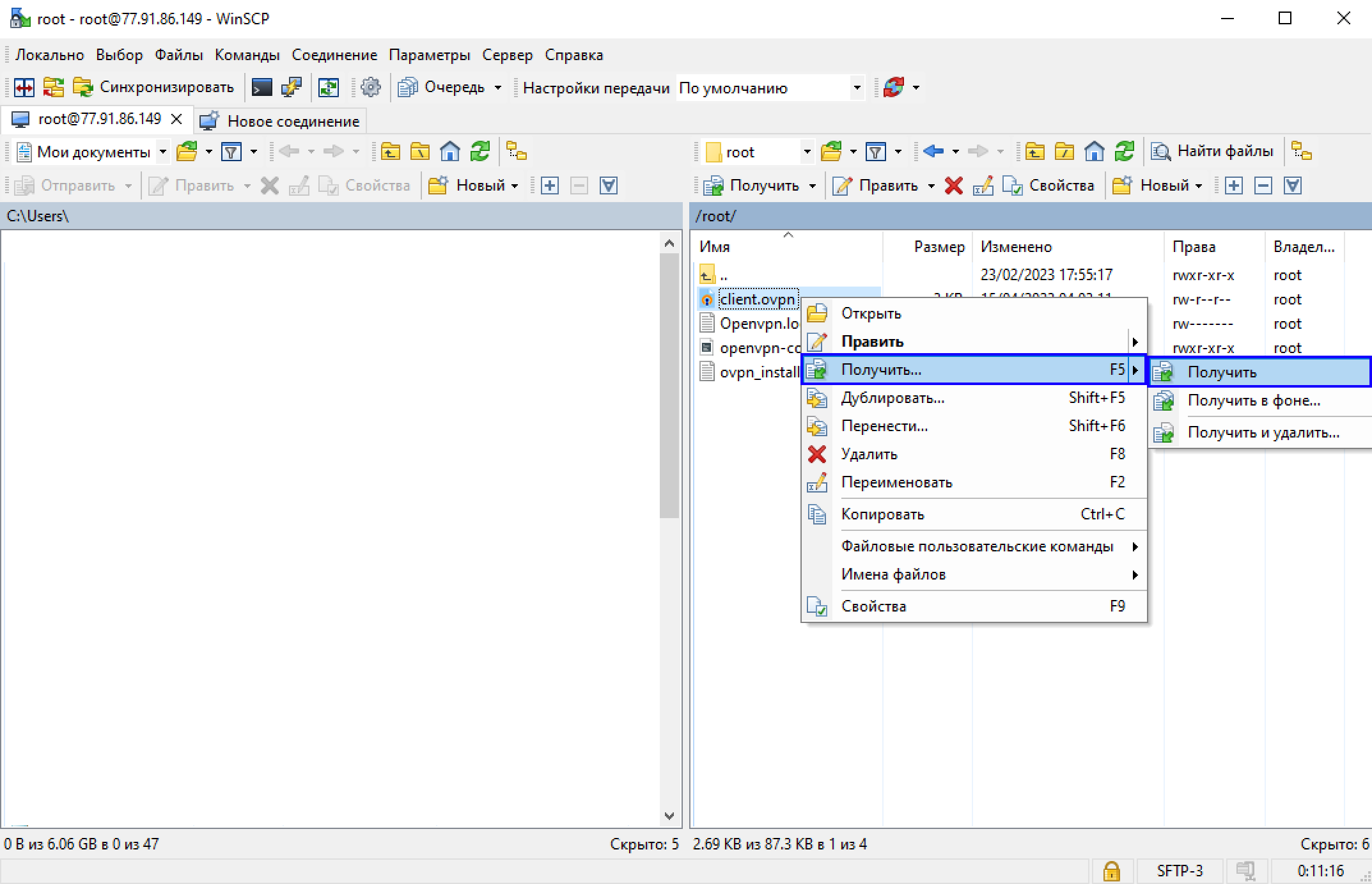
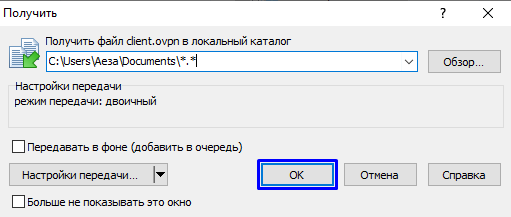
После подключения кликаем по файлу client.ovpn и нажимаем F5, либо кликаем по нему правой кнопкой мыши и загружаем его кнопаками «получить»:
Важно
Если этот файл отсутствует, попробуйте подождать 1-2 минуты и нажать зеленую иконку обновления файлов папки в верхнем меню справа.
Выбираем папку, в которую он будет загружен и нажимаем «ОК»:
Скачивание и подключение клиента OpenVPN на ПК
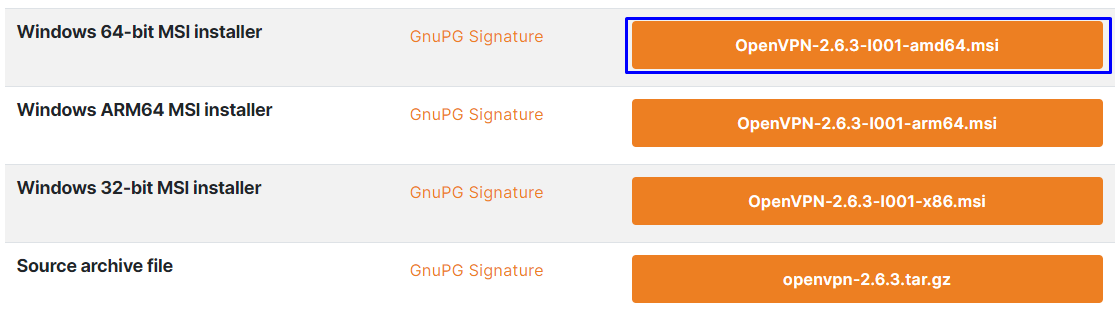
Загрузим и установим клиент OpenVPN для ПК с официального сайта программы:
Запускаем клиент OpenVPN, открываем трей Windows (меню около системного времени) и кликаем правой кнопкой мыши по иконке программы. Импортируем конфиг, который загрузили ранее:
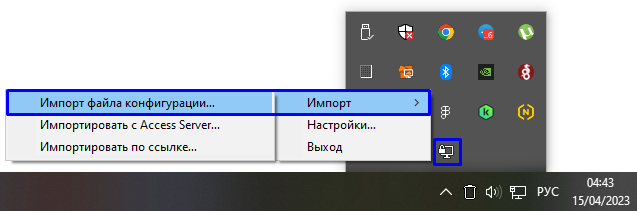
Откроем в открывшемся окне скачанный файл конфига:

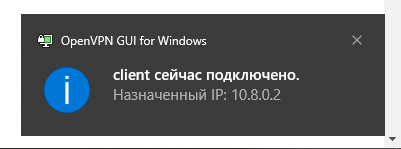
Вновь откроем трей Windows и подключаемся к указанному конфигу:
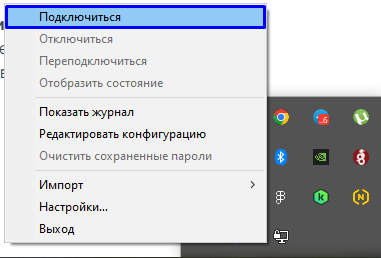
Поздравляю! Теперь вы можете быть спокойны за безопасность ваших личных данных и беспрепятственно открывать страницы сайтов, доступные гражданам локации вашего виртуального сервера. Приятного использования!
Создание дополнительных конфигом OpenVPN
В этом пункте мы рассмотрим создание дополнительных профилей для подключения к OpenVPN для своих родственников, друзей, или других домашних устройств.
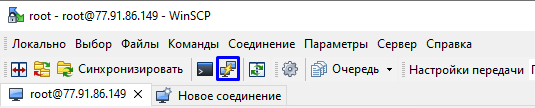
Запускаем консоль сервера через ранее установленную PuTTY и авторизовываемся в ней:
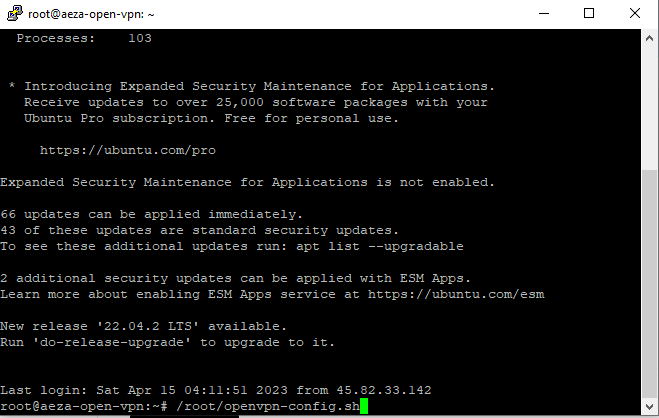
Прописываем в консоли команду:
/root/openvpn-config.sh
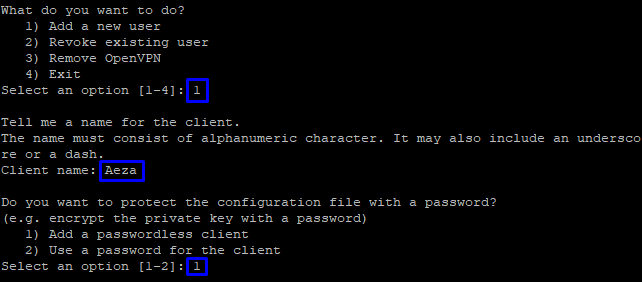
- Пишем цифру 1 (создать нового пользователя)
- Имя пользователя (любое)
- Цифру 1 для создания клиента без пароля (либо 2 для входа в ВПН по паролю).
Готово! Новый конфиг будет доступен для загрузки в папке: /root/. Установить его можно по инструкции из прошлых двух пунктов.