Outline VPN - создание личного VPN
Для начала подготовим сервер с установленным пакетом Outline VPN. Это можно сделать тремя разными способами. Вы можете выбрать наиболее подходящий для Вас.
Покупка необходимого тарифа с предустановленным OutlineVPN
Для этого нам потребуется купить необходимый сервер в желаемой локации. В нашем случае это будет базовый тариф SWEs-1 в Швеции:
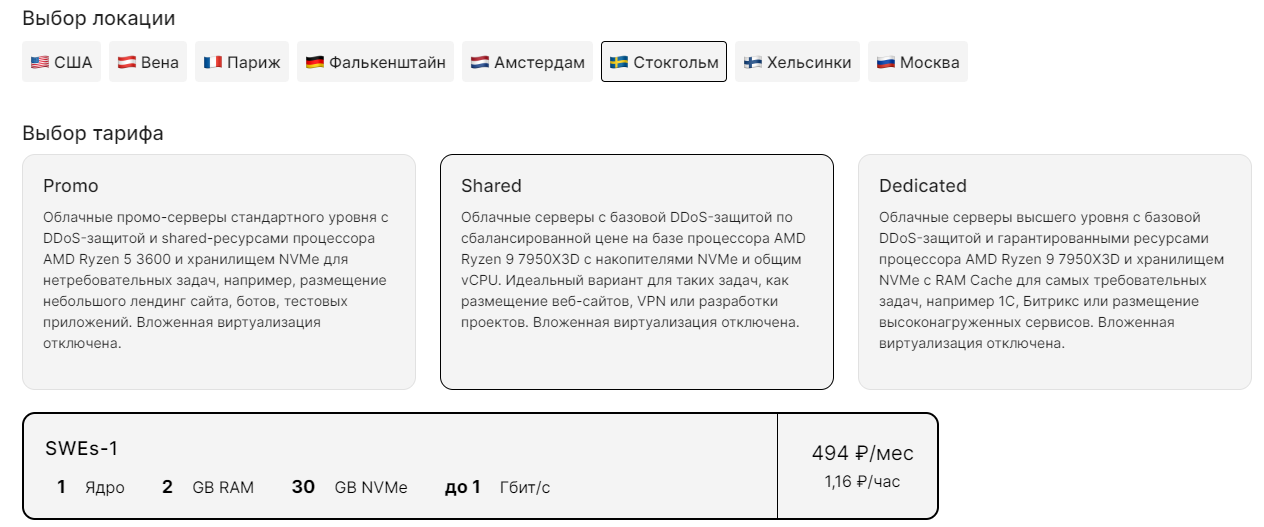
Переходим в раздел «Предустановленного ПО»:
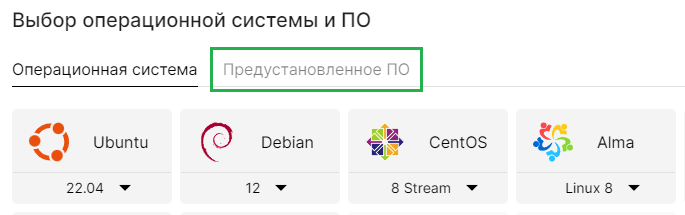
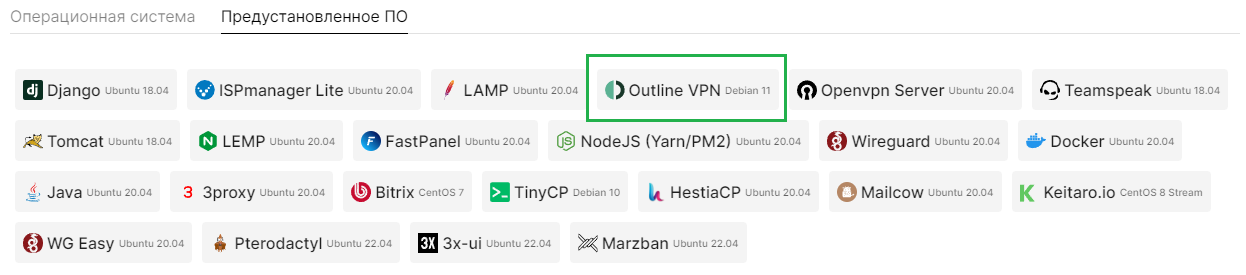
Указываем нужный нам пакет Outline VPN (Установка ОС будет произведена согласно указанной ОС в скрипте предустановленного ПО, в данном случае будет установлен Debian 11 + Outline VPN):
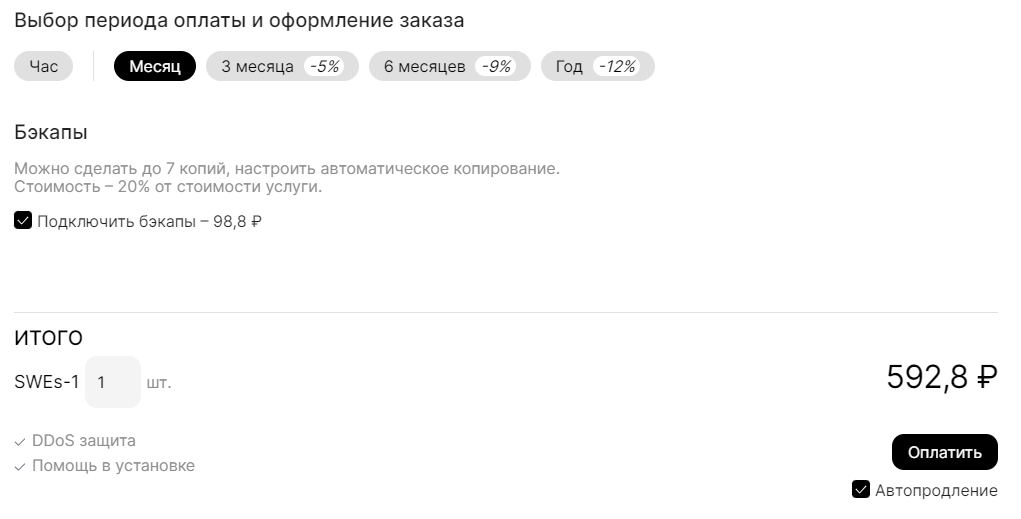
Ставим желаемый срок аренды по часам или месяцам, подключаем услугу бэкапов (если они необходимы) и жмём кнопку оплатить:
Отлично
Теперь ваш сервер готов к созданию ключа для VPN соединения. Мы расскажем о его создании в пункте 3 («Подключение ключа в клиент Outline VPN»).
Установка Outline VPN на уже установленную ОС Ubuntu
Перейдём в раздел услуг и выбираем купленный сервер, на который вы хотите установить Outline VPN:
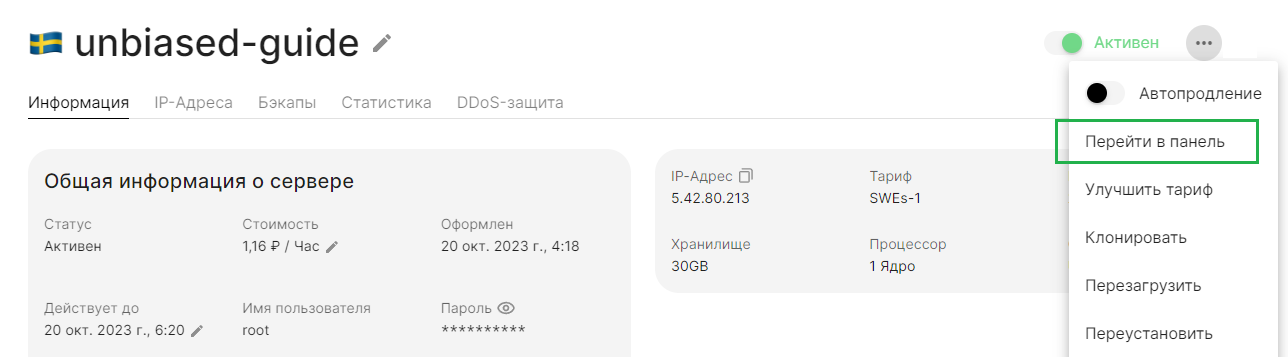
Нажмём три точки в правом верхнем углу услуги и перейдём в панель управления:
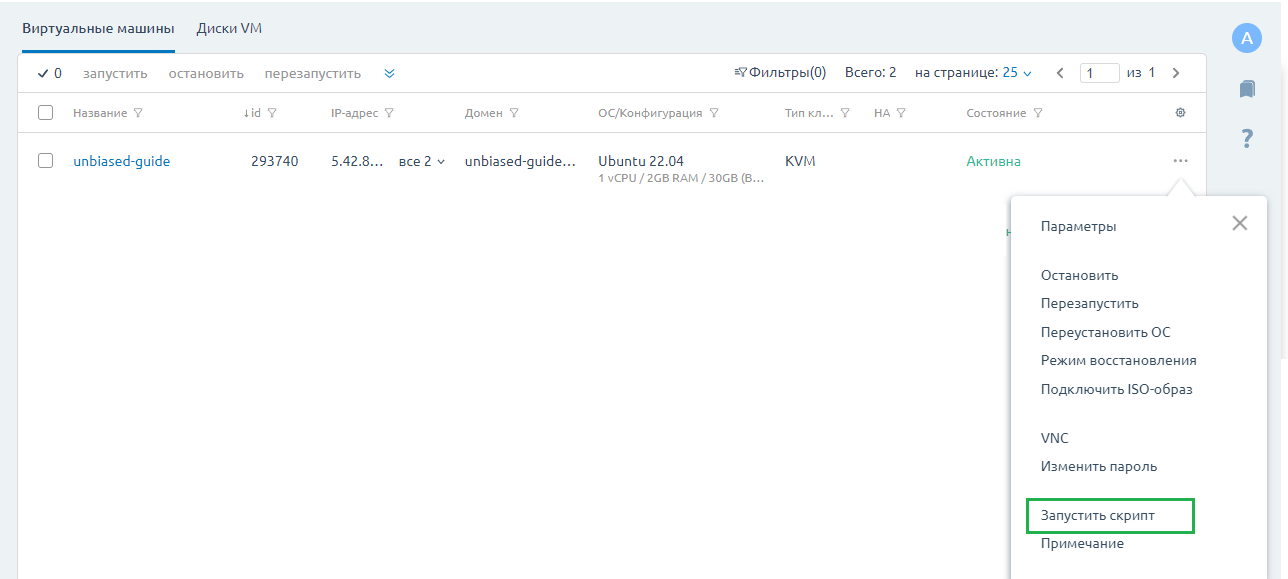
Откроем правое меню необходимого сервера и перейдём к запуску скрипта установки ПО:
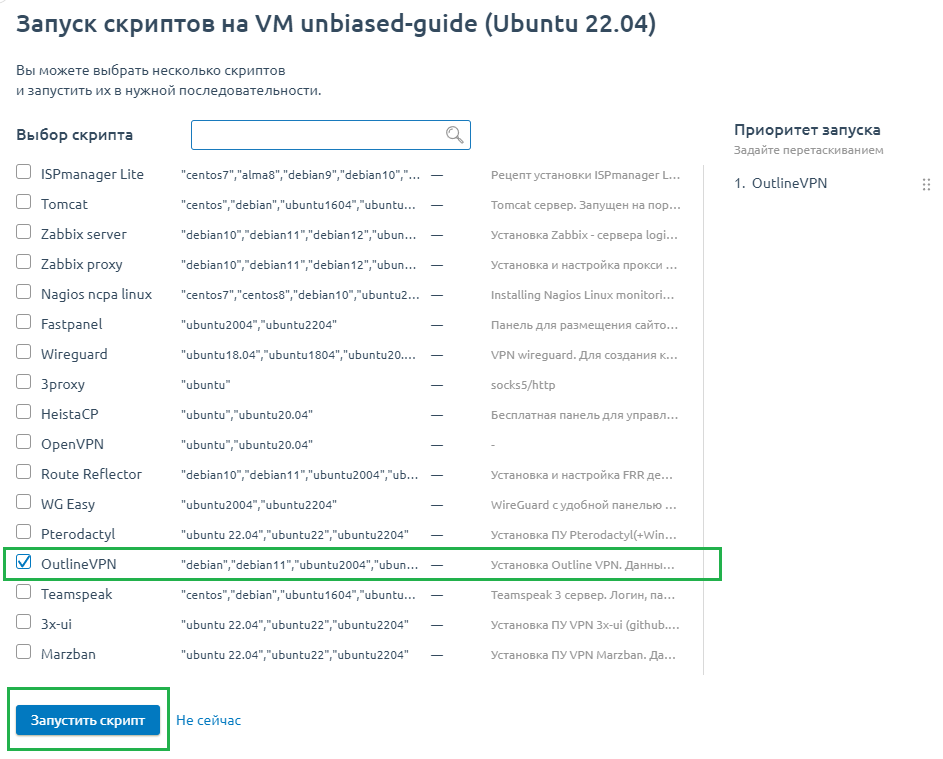
Выбираем скрипт установки Outline VPN и запускаем его:
Отлично
Теперь ваш сервер готов к созданию ключа для VPN соединения. Мы расскажем о его создании в пункте 3 («Подключение ключа в клиент Outline VPN»).
Переустановка готового сервера на ОС Ubuntu с предустановленным Outline VPN
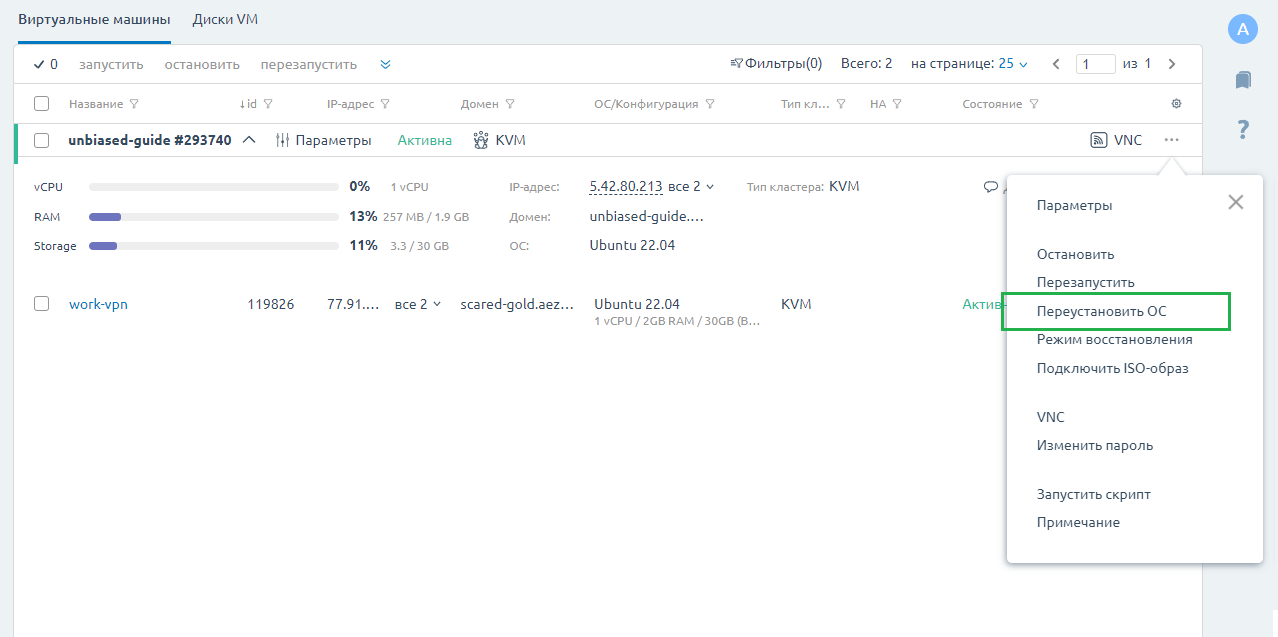
В случае наличия у вас готового сервера, вы так же можете переустановить его операционную систему с предустановленным Outline VPN. Чтобы это сделать, зайдите в панель управления следуя инструкциям прошлого пункта и выберите переустановку ОС сервера.
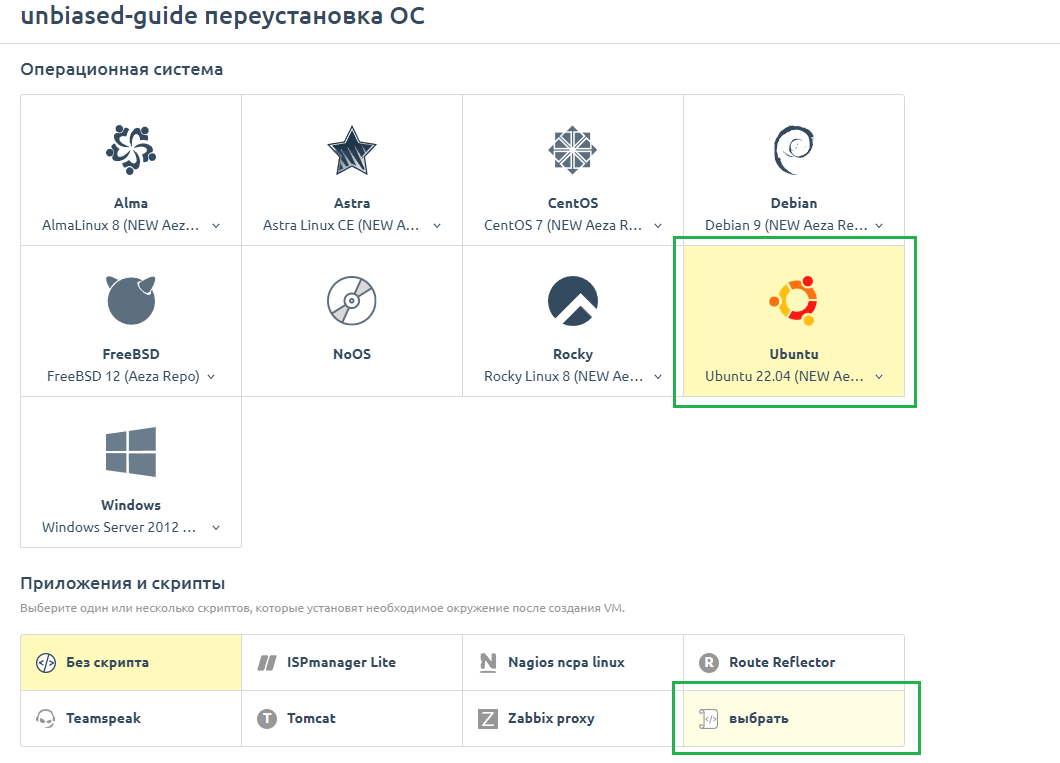
Выбираем ОС Ubuntu и нажимаем кнопку «Выбрать» в панели «Приложения и скрипты»:
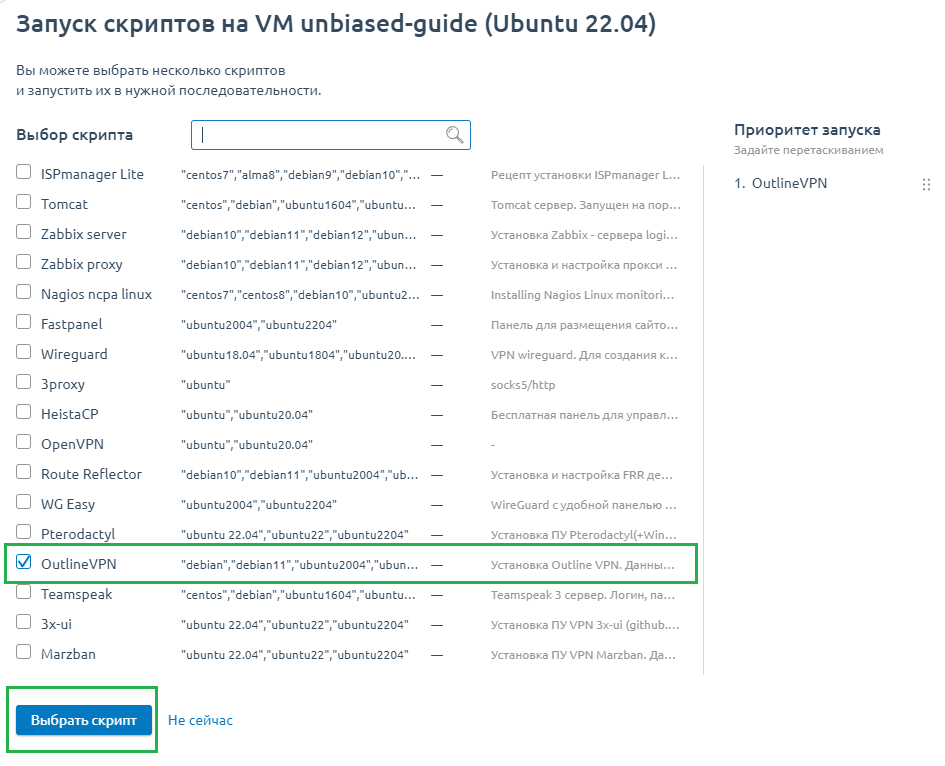
Выбираем скрипт установки Outline VPN и подтверждаем выбор кнопкой «Выбрать скрипт»:
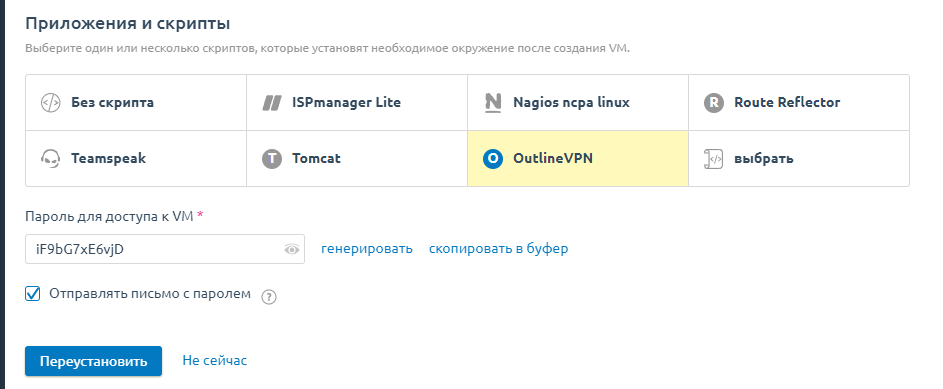
Нажимаем кнопку «Переустановить» и ожидаем выполнения:
Отлично
Теперь ваш сервер готов к созданию ключа для VPN соединения. Мы расскажем о его создании в пункте 3 («Подключение ключа в клиент Outline VPN»).
Подключение сервера VPN в Outline Manager
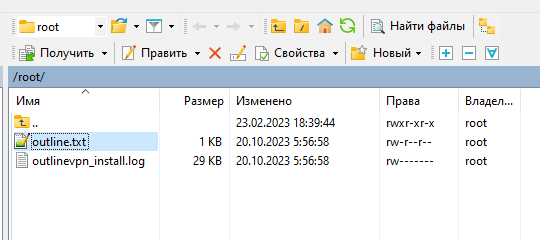
Подключаемся к серверу посредством WinSCP и логина, пароля из личного кабинета, либо письма с вашей почты (в случае переустановки ОС).
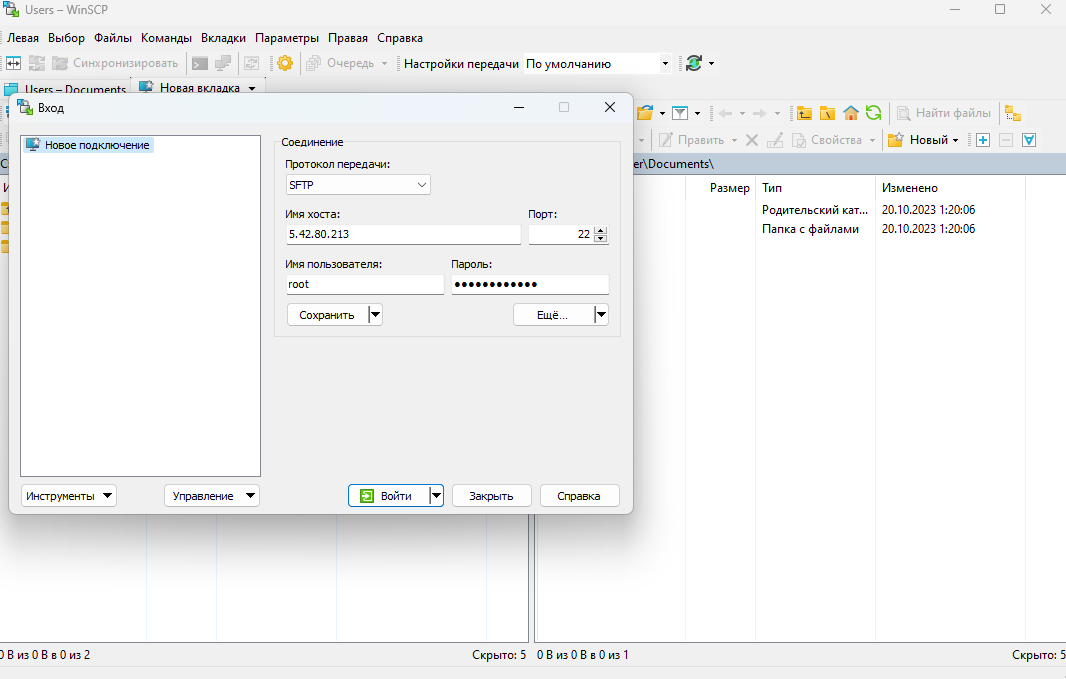
В корневом каталоге необходимо открыть файл "outline.txt" с API-ключом для Outline Manager:
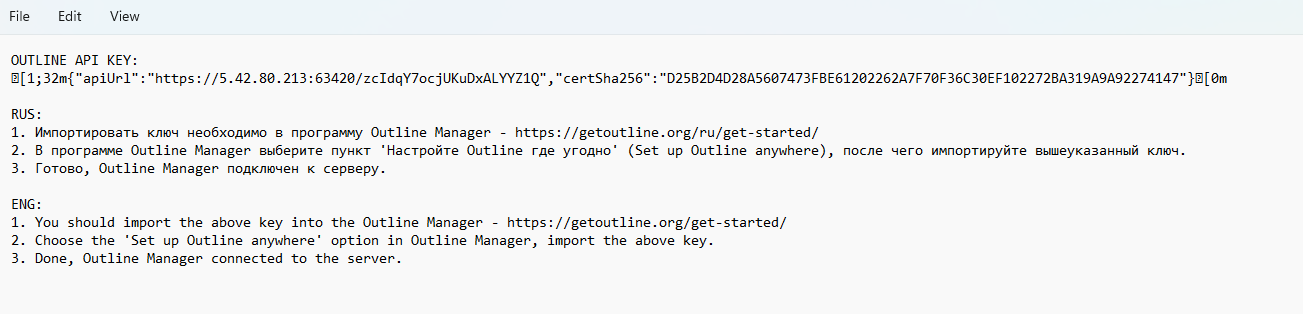
Нам необходимо скопировать из файла строку вида:
{"apiUrl":"https://5.42.80.213:63420/zcIdqY7ocjUKuDxALYYZ1Q","certSha256":"D25B2D4D28A5607473FBE61202262A7F70F36C30EF102272BA319A9A92274147"}
Теперь нам необходимо загрузить и установить Outline Manager официального сайта.
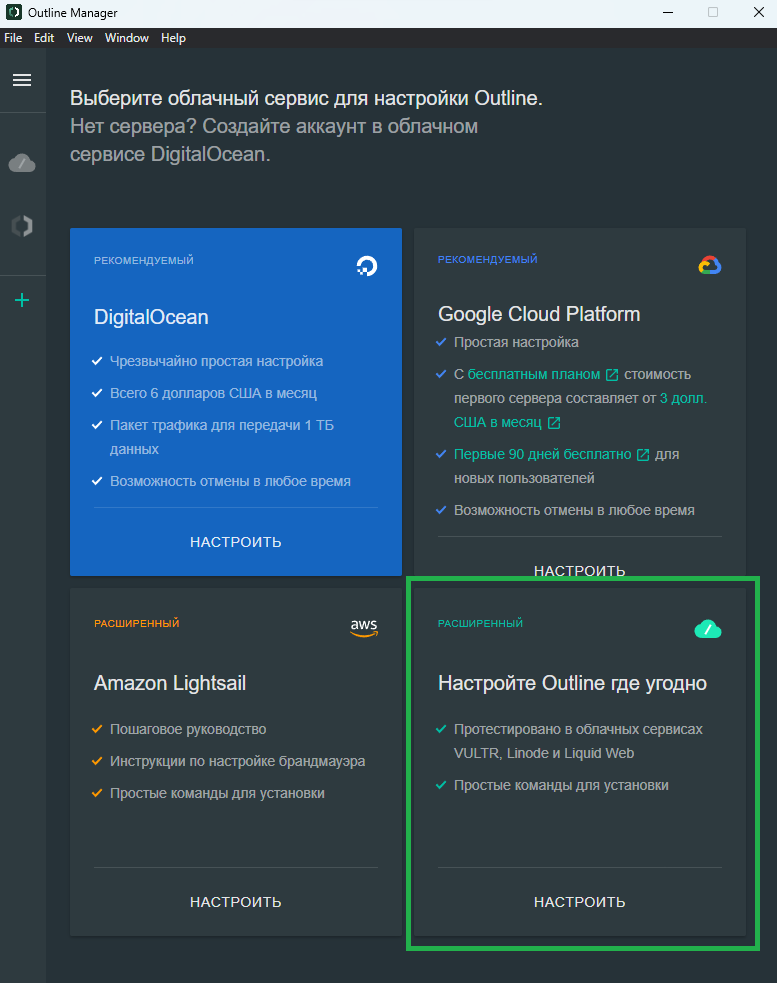
Запускаем Outline Manager и добавляем новый сервер:
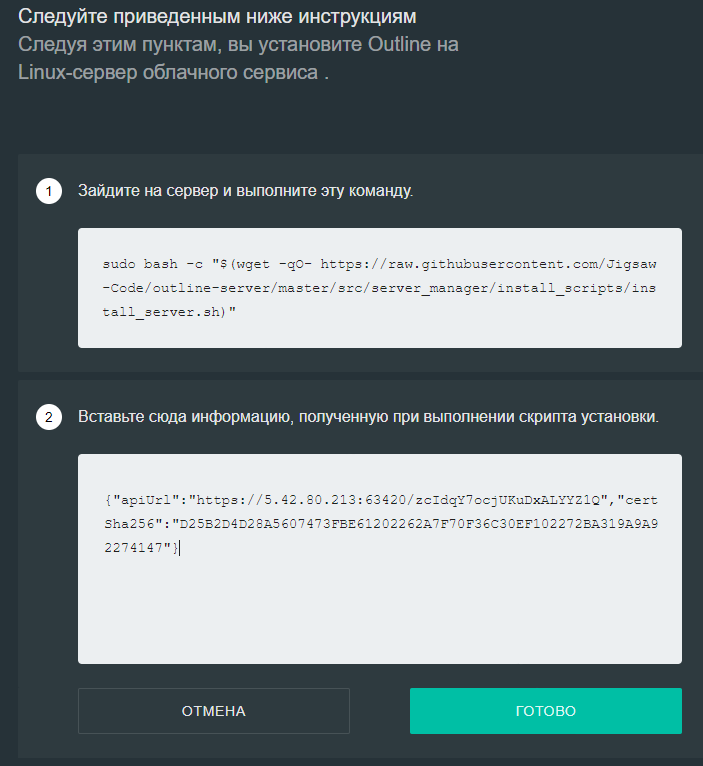
Копируем ранее полученный ключ с сервера во второй пункт окна и нажимаем кнопку "Готово":
После добавления сервера будет автоматически создан 1 ключ для клиентского устройства.
Кликаем по кнопке поделиться:
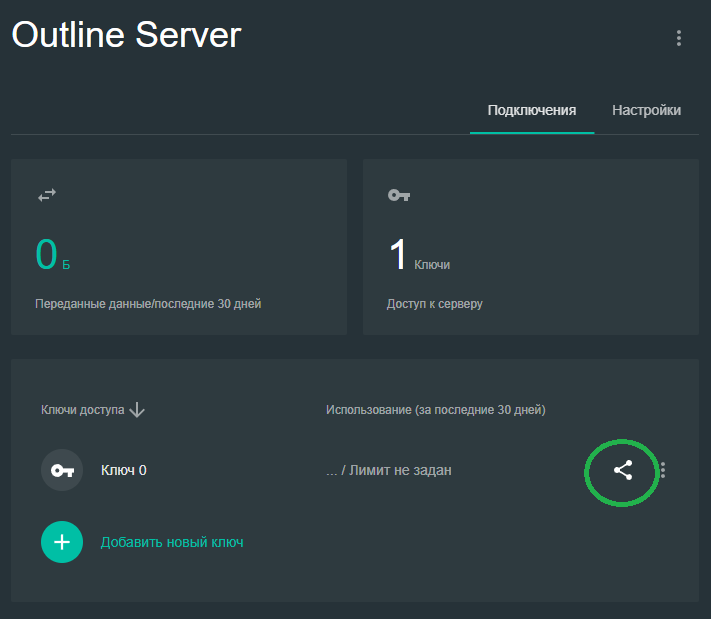
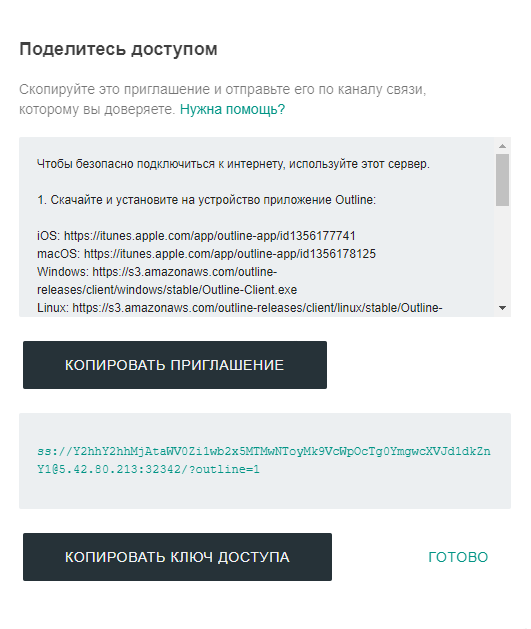
Можем копировать ключ сразу в буфер обмена или поделиться им для клиента ссылкой. В нашем случае копируем ключ в буфер обмена нажатием на кнопку "копировать ключ доступа" и нажимаем готово.
Подключение ключа в клиент Outline VPN
Для этого установим клиентское приложение Outline Client с официального сайта.
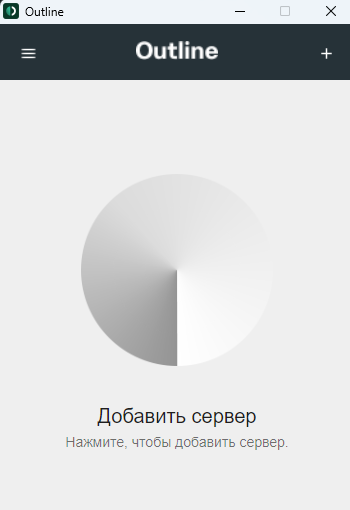
После установки запускаем клиентское приложение и кликаем добавить сервер:
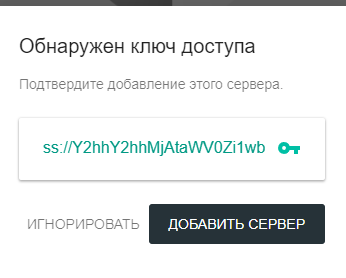
Укажем полученный в итоге шага 2 ключ доступа и подтвердим кнопкой добавить сервер:
Теперь мы можем подключиться к нашему VPN серверу Outline VPN:
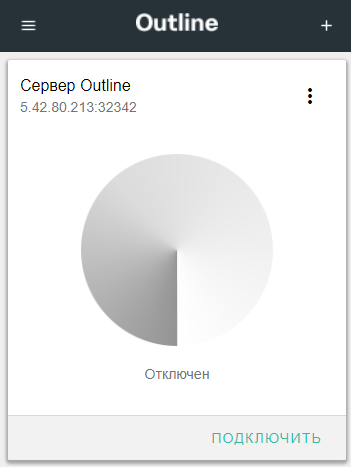
Нажимаем кнопку «Подключить», с этого момента ваш IP адрес изменится на IP адрес вашего сервера. Вы так же получите возможность открывать сайты, доступные гражданам страны локации вашего сервера. Приятного использования!