Создание SSH-ключей и подключение через них
Создание ключа в Windows
Для этого нам потребуется приложение PuTTYgen, которое вы можете загрузить одну из её портативных версий ниже:
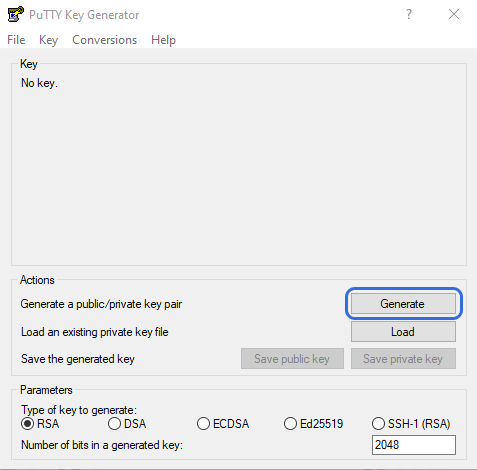
Нажмём кнопку «Generate» и проведем мышку в случайные части нашего экрана (это позволит создать уникальный ключ).
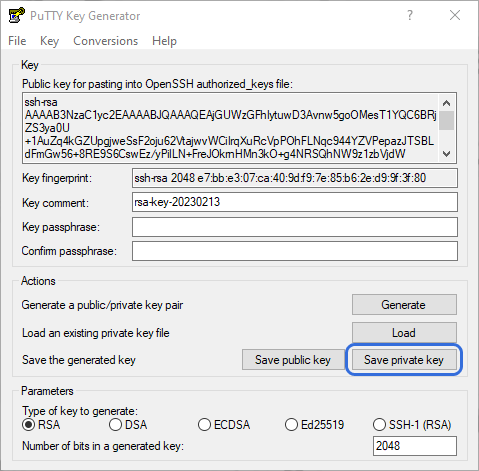
После генерации, в верхнем разделе «Public key» появится сгенерированный ключ, который вы так же можете сохранить кнопкой ниже.
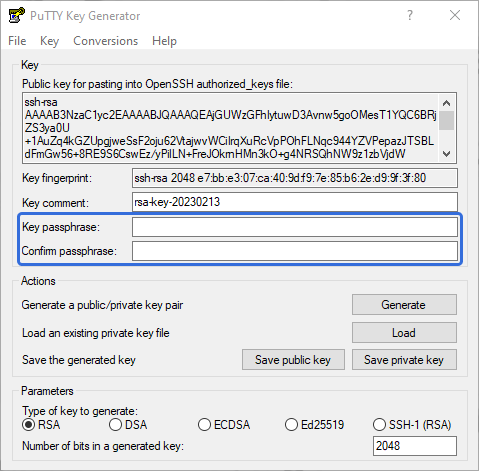
Для большей безопасности вы можете дважды указать второй «приватный» пароль, введя его в строке «Key passphrase». Он будет требоваться при каждом подключении к серверу. Сохраним его так же в удобное место.
Информация
Имя файлов ключей может быть любым.
После сохранения, мы получим 2 отдельных файла с каждым из них:

Способы установки SSH-ключей на сервер
Использование nano (консольного текстового редактора)
Подключимся к серверу и пропишем команду для создания файла ключей:
nano /root/.ssh/authorized_keys
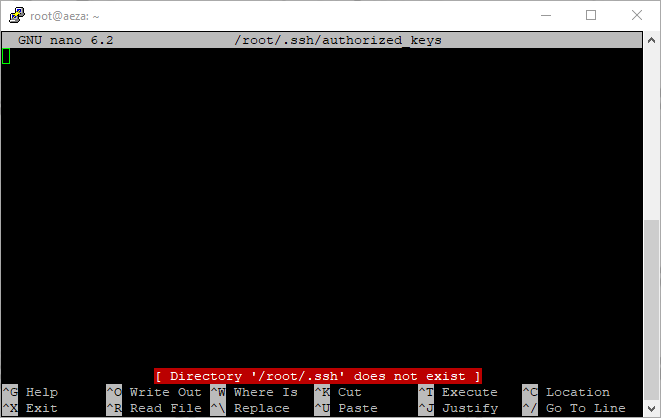
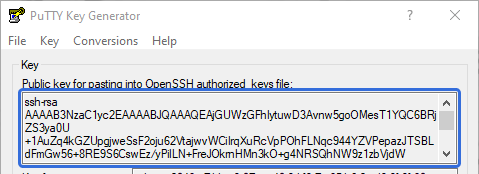
После неё перед нам откроется пустой текстовый файл, в который необходимо скопировать ранее созданный публичный ключ:
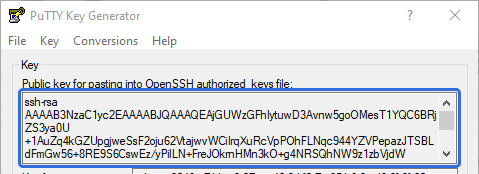
Вставляем наш ключ через нажатие ПКМ (правой кнопки мыши).
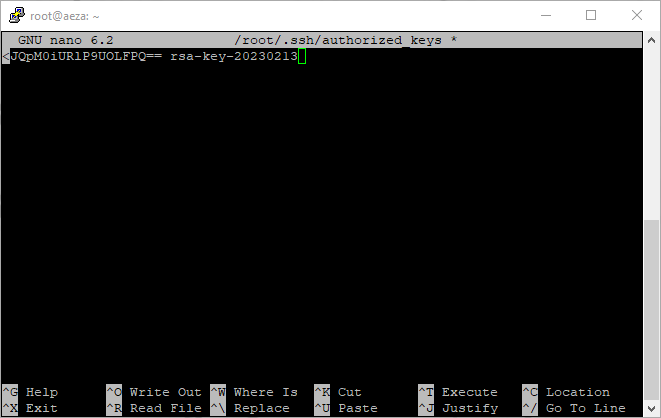
Нажимаем сочетание клавиш Ctrl + X и сохраняем файл (буквой Y):

Поздравляем
SSH-ключ установлен на сервер.
Использование sFTP для передачи файла публичного ключа
Подключаемся к серверу и переходим в каталог .ssh.
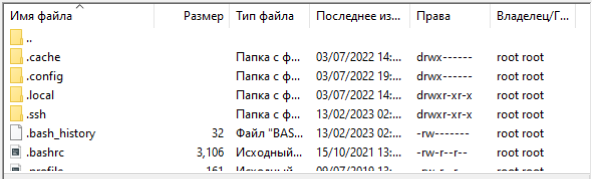
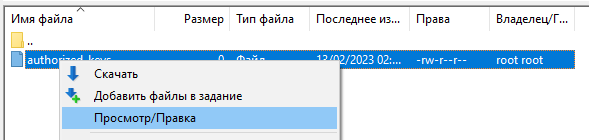
Находим пустой файл authorized_keys и открываем его ПКМ для правки.

Вставляем содержимое нашего публичного ключа.
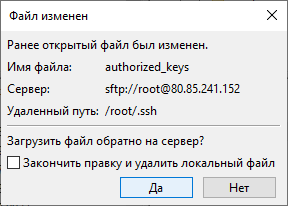
Сохраняем изменения и отправляем их на сервер.
Поздравляем вновь
вы установили SSH-ключ на своём сервере!
Подключение через SSH-ключ
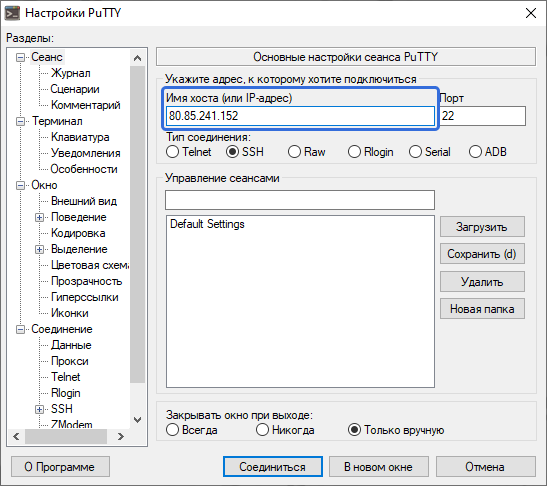
Открываем программу для подключения к серверу PuTTY и укажем IP-адрес нашего сервера.
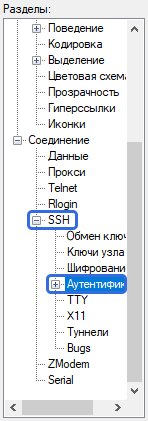
В левом меню открываем вкладку «SSH» и далее «Аутентификация».
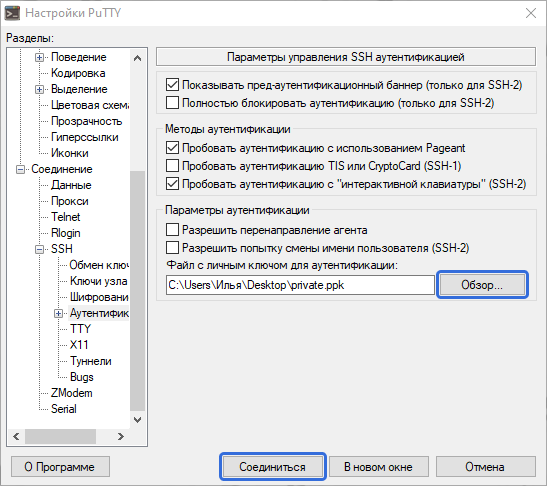
Указываем расположение нашего приватного ключа, имеющего расширение .ppk. Нажимаем кнопку «Соединиться».
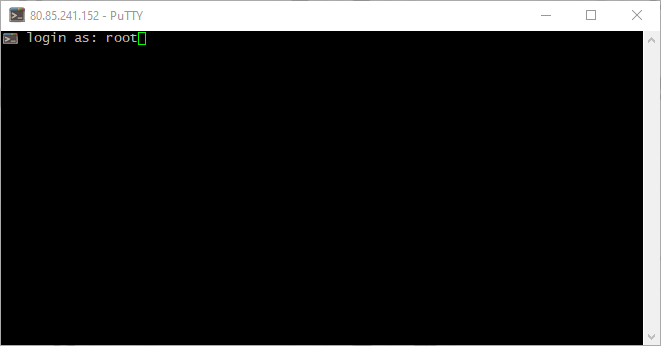
В интерфейсе подключения указываем логин.
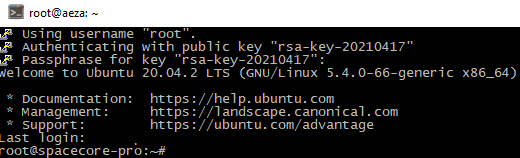
Указываем свой Passphrase-код (который мы назначили при генерации ключа), в нашем случае «aeza».
Поздравляем
вы авторизовались через SSH-ключ!
Сохранение настроек для быстрого входа
Для экономии времени, вы можете сохранить в PuTTY свои данные для подключения.
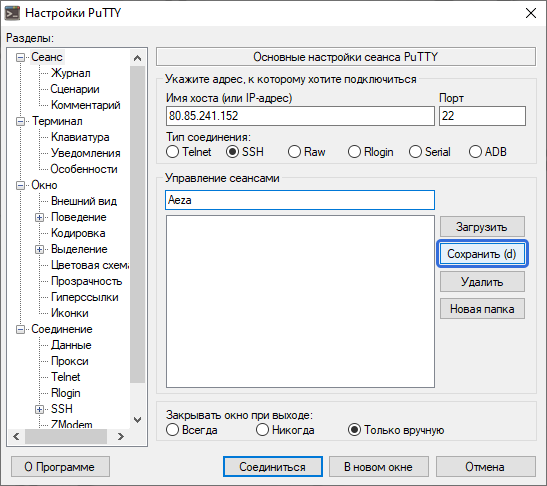
Укажем логин, добавив через «@» IP-сервера и привяжем приватный ключ. Вводим название сохраненных настроек подключения (сессии).
Информация
имя_пользователя@IP-адрес

Готово! В дальнейшем вам будет достаточно выбрать нужную сессию и нажать «Загрузить». Либо дважды кликнуть по нужному шаблону.

При наличии установленного приватного ключа, сервер попросит его ввести.
Теперь вы можете быть уверены в безопасности своих данных!
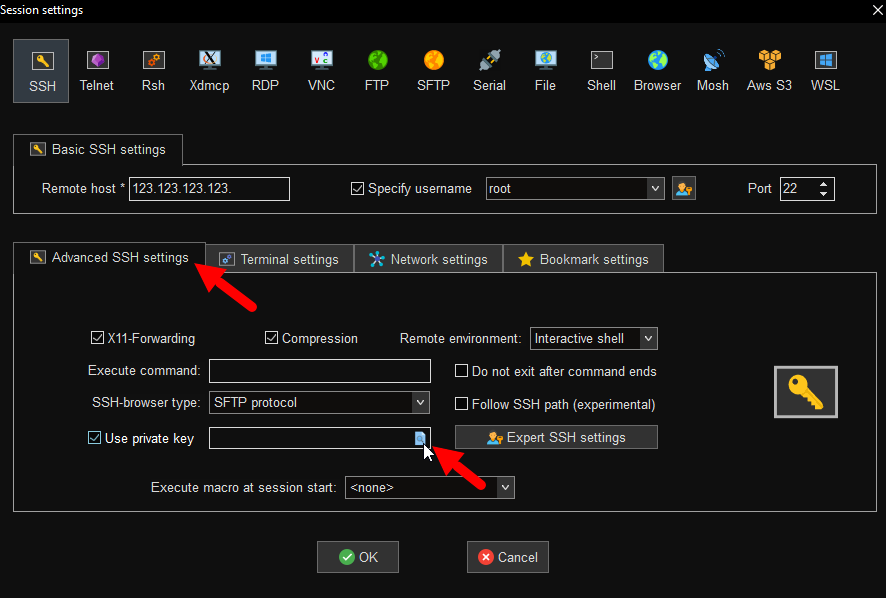
Если для подключения Вы используете MobaXterm, указать путь к созданному ssh ключу Вы можете в разделе "Advanced SSH settings".