TorrServer - личный стриминг-сервис для кино и сериалов
Быстрая установка TorrServer в одну команду
Для создания виртуального сервера с ТоррСервером достаточно купить любой базовый тариф виртуального хостинга с ОС Ubuntu и прописать после подключения через программу Putty следующую команду в его консоли:
apt-get update |apt-get install curl -y
dir="/opt/torrserver"
mkdir -p ${dir}
architecture=""
case $(uname -m) in
 i386) architecture="386" ;;
 i686) architecture="386" ;;
 x86_64) architecture="amd64" ;;
 arm)  dpkg --print-architecture | grep -q "arm64" && architecture="arm64" || architecture="arm7" ;;
esac

url=$(curl --silent https://github.com/YouROK/TorrServer/releases/ | grep TorrServer-linux-${architecture} | head -1 | awk -F \" '{print $2}')
wget -O ${dir}/torrserver https://github.com/${url}
chmod +x ${dir}/torrserver
cat << EOF > /etc/systemd/system/torrserver.service
[Unit]
Description = TorrServer
After = network.target

[Service]
User = root
Group = root
#Environment="GODEBUG=madvdontneed=1"
Type = simple
NonBlocking = true
ExecStart = ${dir}/torrserver -d ${dir} -p > 8090

ExecReload = /bin/kill -HUP \${MAINPID}
ExecStop = /bin/kill -INT \${MAINPID}
TimeoutSec = 30
WorkingDirectory = ${dir}
Restart = on-failure
RestartSec = 5s
#LimitNOFILE = 4096

[Install]
WantedBy = multi-user.target
EOF
systemctl daemon-reload
systemctl start torrserver.service
systemctl enable torrserver.service
echo -e "\nTorrServer Online - installation is complete\n" >/dev/pts
После написания данной команды, вы сможете подключиться к своему серверу через его IP-адрес с портом 8090 (который можно заранее изменить в коде выше).
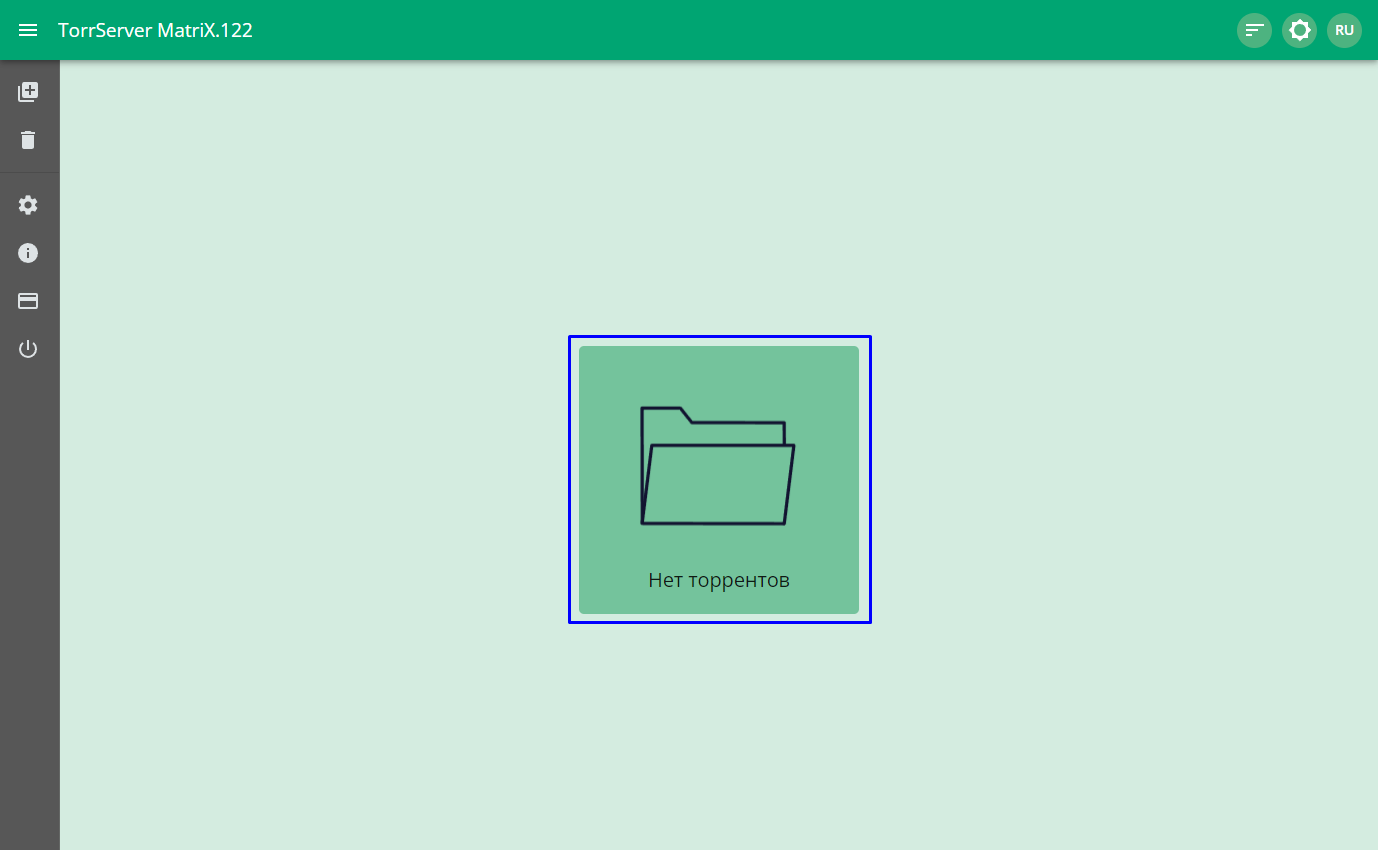
Для добавления фильмов и сериалов достаточно нажать на зеленую иконку по центру экрана:
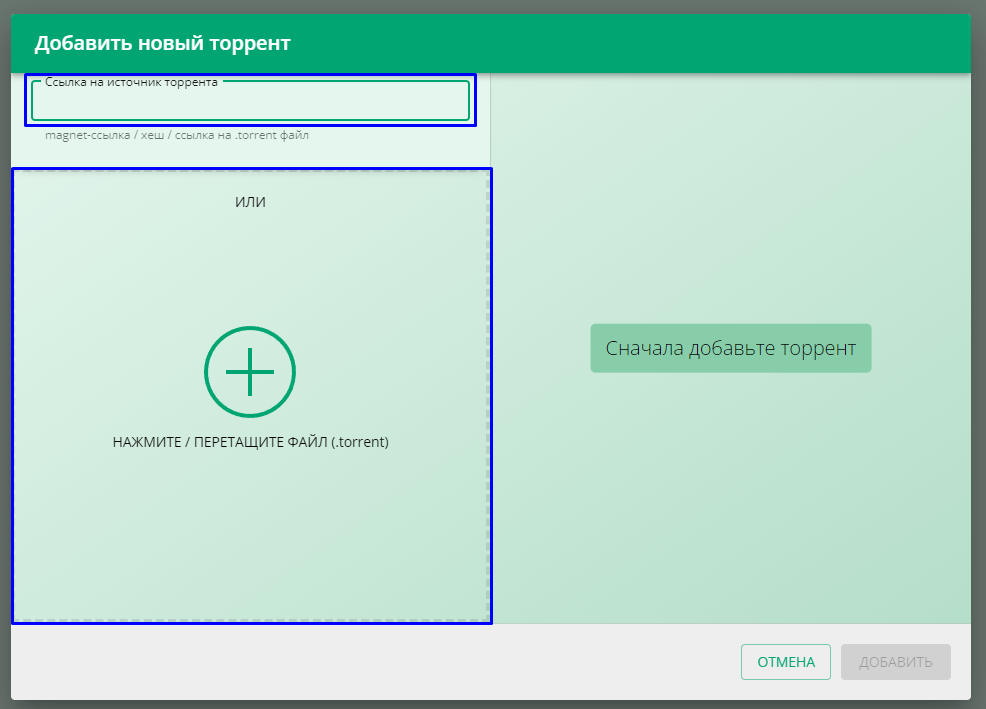
Далее перенести торрент-файл или вставить текст magnet-ссылки (содержания торрент файла).
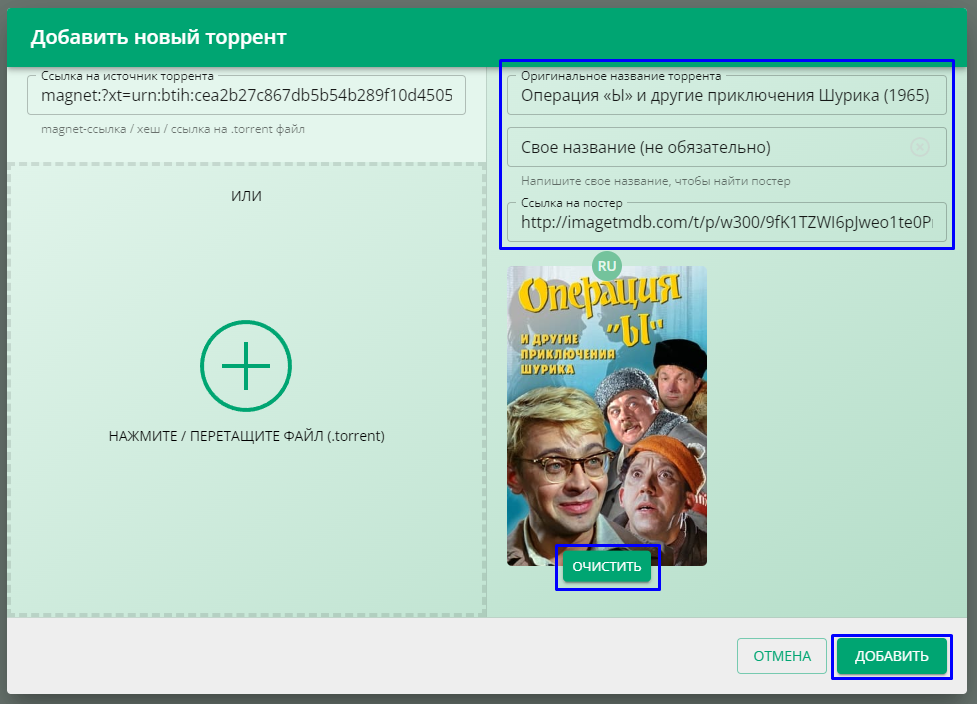
После добавления торрент-файла вы можете изменить название файла в вашем сервере, а так же поставить обложку для большего комфорта в использовании TorrServer. Их наличие является не обязательным. Нажимаем кнопку «Добавить».
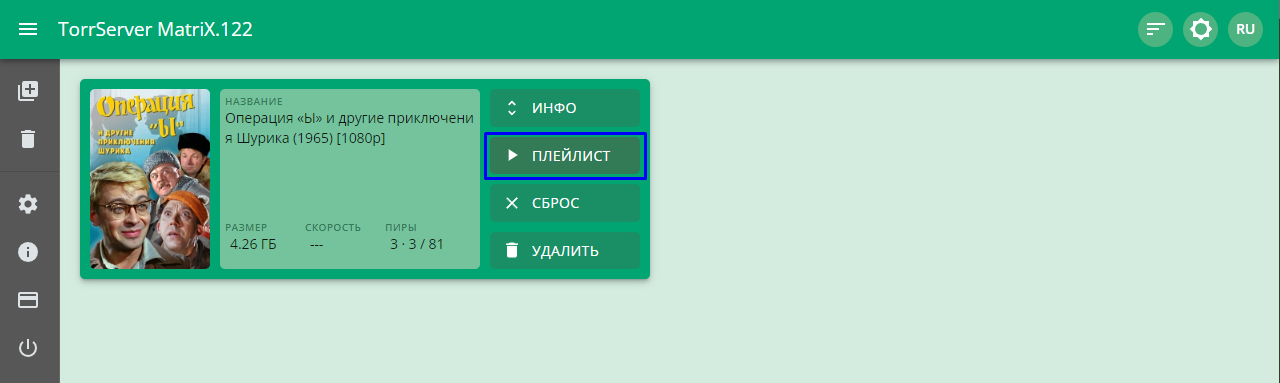
Далее вы можете загрузить плейлист выбранного торрента на свой ПК:
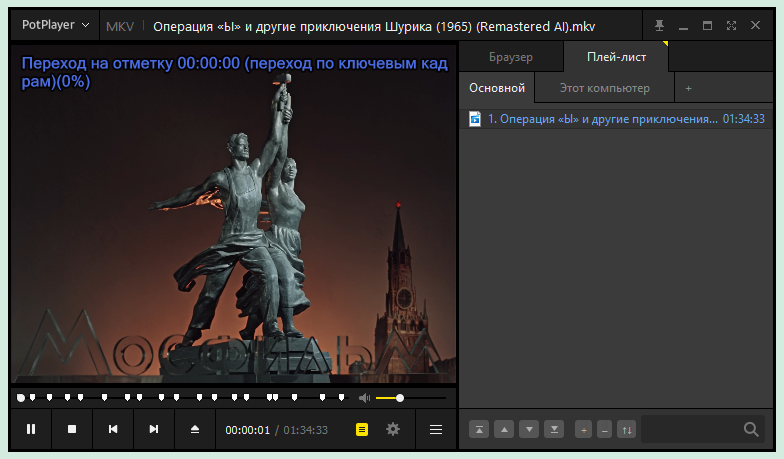
Скачанный .m3u файл можно открыть в программе PotPlayer и начать просмотр желаемого сериала, фильма или видео в лучшем качестве в прямом эфире.
Обновление TorrServer
В случае устаревания установленной версии TorrServer достаточно прописать следующую команду в консоли сервера и он будет автоматически обновлен до актуальной версии и перезагружен:
dir="/opt/torrserver"
bin="torrserver"
systemctl stop torrserver.service
rm -r ${dir}/${bin}
dir="/opt/torrserver"
mkdir -p ${dir}
architecture=""
case $(uname -m) in
 i386) architecture="386" ;;
 i686) architecture="386" ;;
 x86_64) architecture="amd64" ;;
 arm)  dpkg --print-architecture | grep -q "arm64" && architecture="arm64" || architecture="arm7" ;;
esac
url=$(curl --silent https://github.com/YouROK/TorrServer/releases/ | grep TorrServer-linux-${architecture} | head -1 | awk -F \" '{print $2}')
wget -O ${dir}/${bin} https://github.com/${url}
chmod +x ${dir}/${bin}
systemctl start torrserver.service
echo -e "\nTorrServer Online - update completed\n" >/dev/pts/0
Добавление авторизации в веб-панель TorrServer
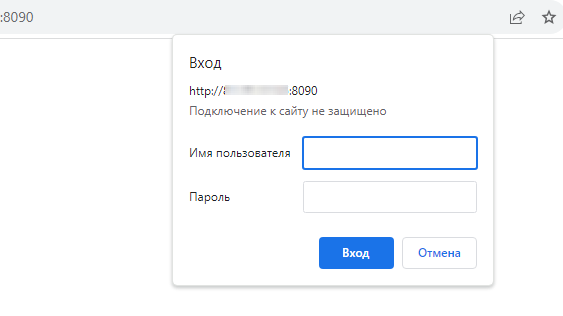
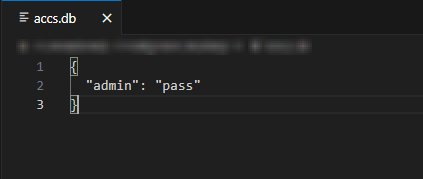
Так же Вы можете добавить авторизацию при подключении к Вашей веб-панели TorrServer. Для этого создайте accs.db по пути /opt/torrserver/accs.db, заменив admin и pass на желаемое имя пользователя и пароль:
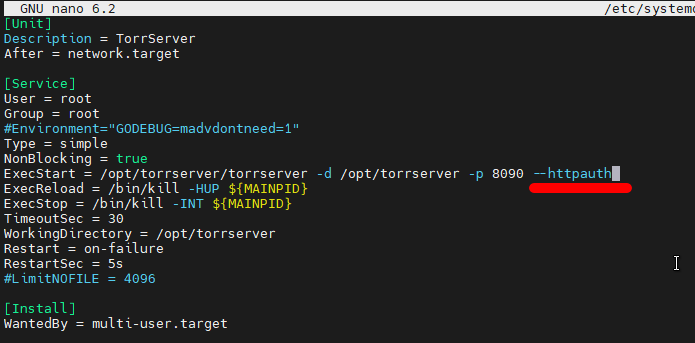
Затем в файле /etc/systemd/system/torrserver.service добавьте параметр --httpauth в конец строки с указанием порта веб-панели:
ExecStart = /opt/torrserver/torrserver -d /opt/torrserver -p 8090 --httpauth
И перезапустите Ваш TorrServer:
systemctl daemon-reload
service torrserver restart
Готово, теперь у Вас подключена авторизация в панели TorrServer.