WG Easy - создание личного VPN
Для начала подготовим сервер с установленным пакетом WG Easy. Это можно сделать тремя разными способами. Вы можете выбрать наиболее подходящий для вас.
Покупка необходимого тарифа с предустановленным WG
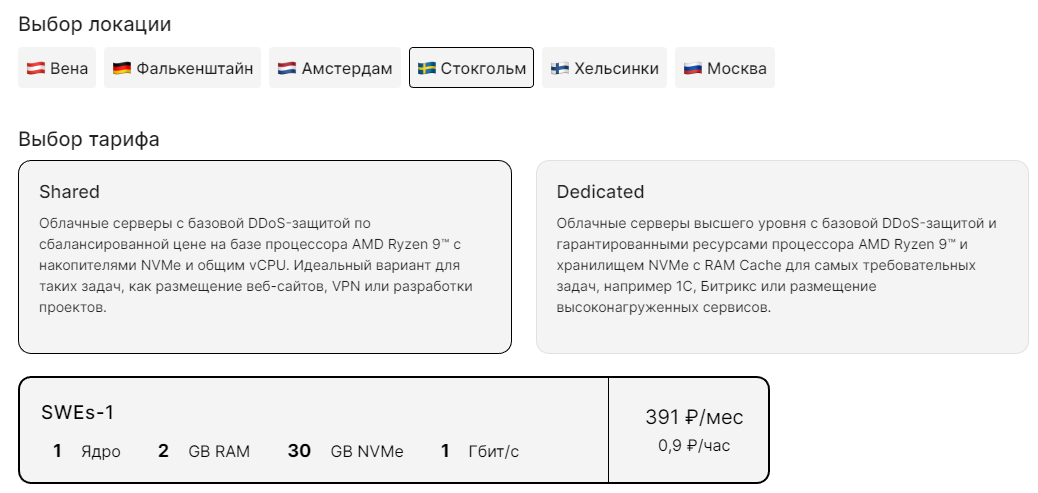
Для этого нам потребуется купить необходимый сервер в желаемой локации. В нашем случае это будет базовый тариф SWEs-1 в Швеции:
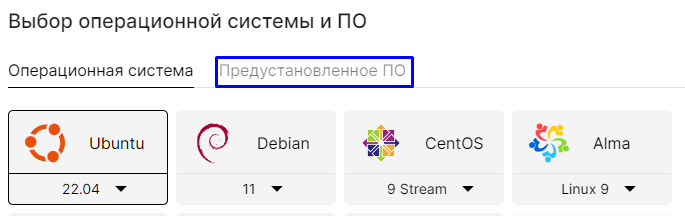
Выбираем операционную систему Ubuntu и переходим в раздел «Предустановленного ПО»:
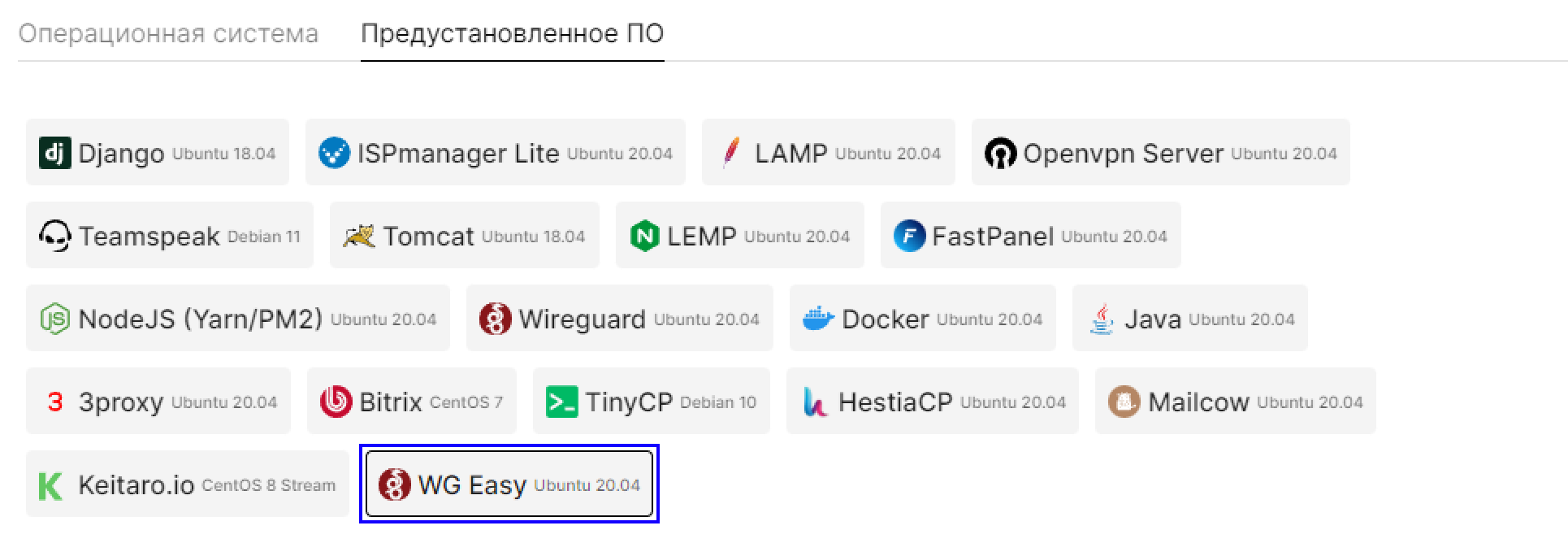
Указываем нужный нам пакет WG Easy:
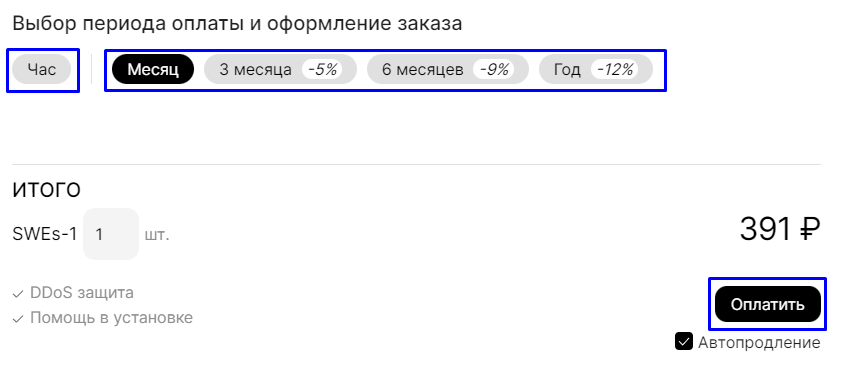
Ставим желаемый срок аренды по часам или месяцам и жмём кнопку оплатить:
Информация
Отлично. Теперь ваш сервер готов к созданию конфига для ВПН соединения. Мы расскажем о его создании в пункте «Создание конфига подключения»
Установка WG Easy на уже установленную ОС Ubuntu
Перейдём в раздел услуг и нажмём иконку стрелки справа от уже купленного сервера:

Нажмём три точки в правом верхнем углу услуги и перейдём в панель управления:
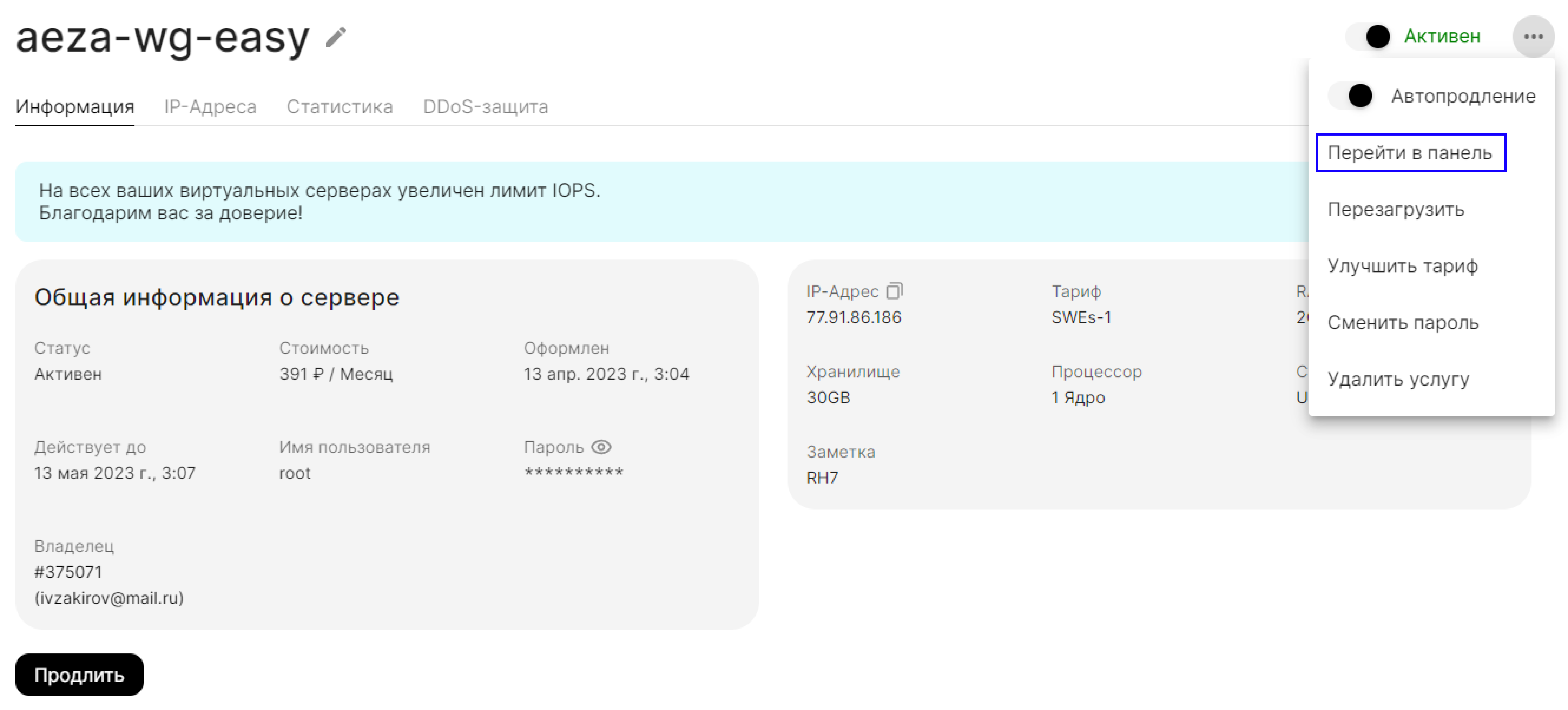
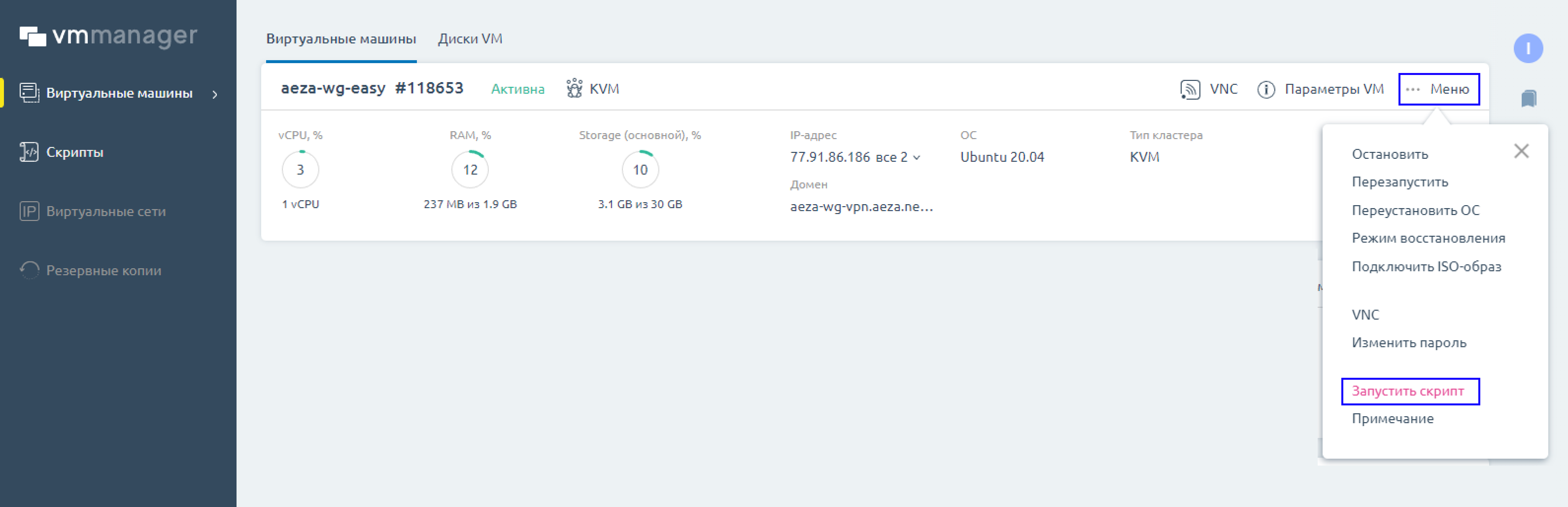
Откроем право меню необходимого сервера и перейдём к запуску скрипта установки ПО:
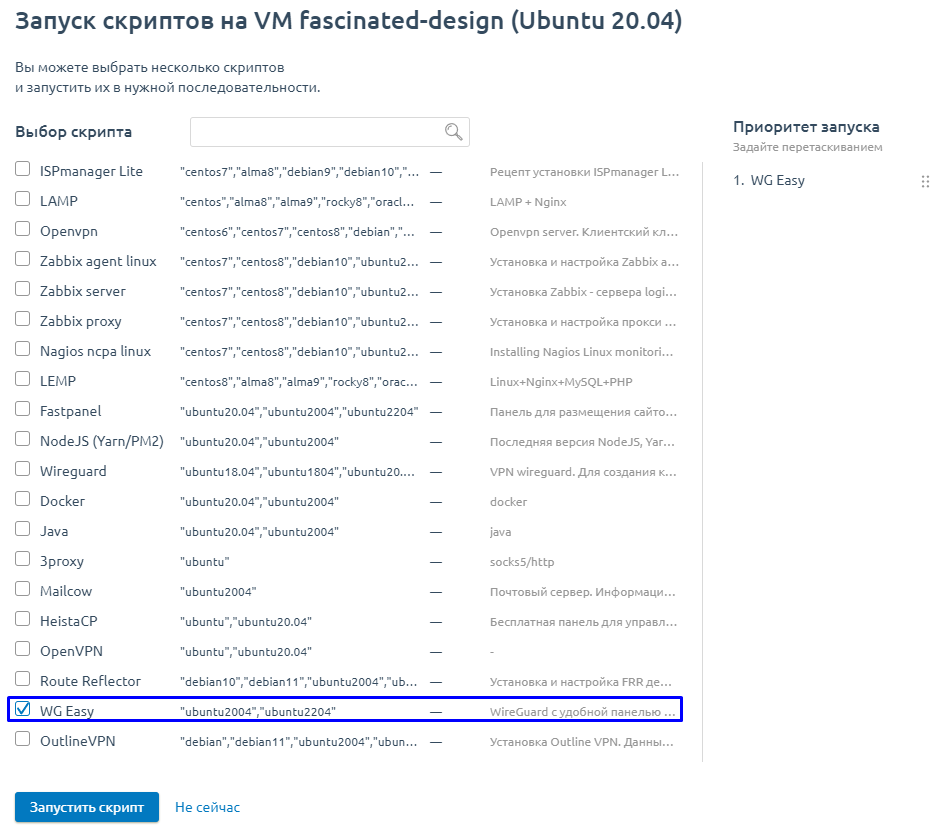
Выбираем скрипт установки WG Easy и запускаем его:
Информация
Отлично. Теперь ваш сервер готов к созданию конфига для ВПН соединения. Мы расскажем о его создании в пункте «Создание конфига подключения».
Переустановка готового сервера на ОС Ubuntu с предустановленным Wireguard
В случае наличия у вас готового сервера, вы так же можете переустановить его операционную систему с предустановленным WG Easy. Чтобы это сделать, зайдите в панель управления следуя инструкциям прошлого пункта и выберите переустановку ОС сервера.

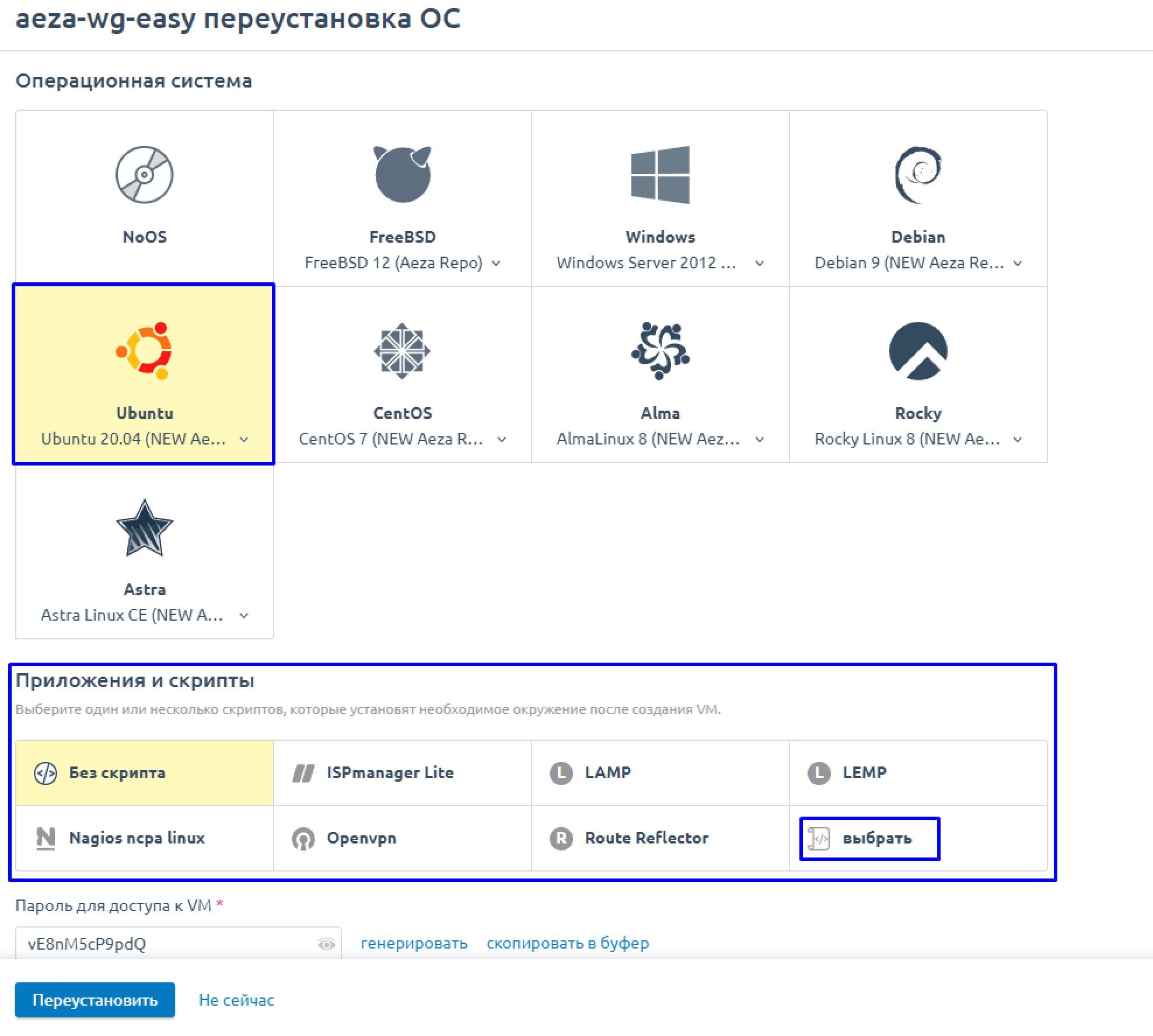
Выбираем ОС Ubuntu и нажимаем кнопку «Выбрать» в панели «Приложения и скрипты»:
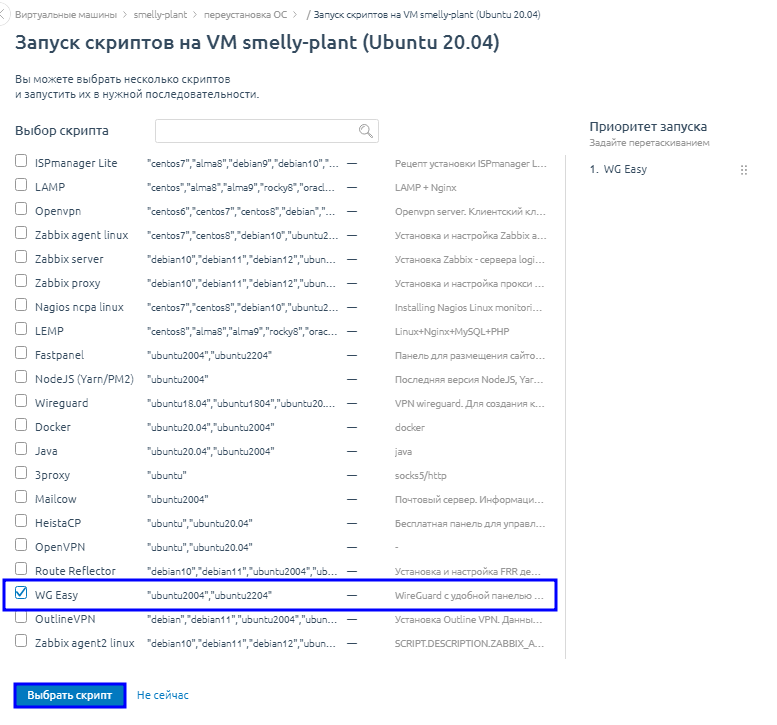
Выбираем скрипт установки WG Easy и подтверждаем выбор кнопкой «Выбрать скрипт»:
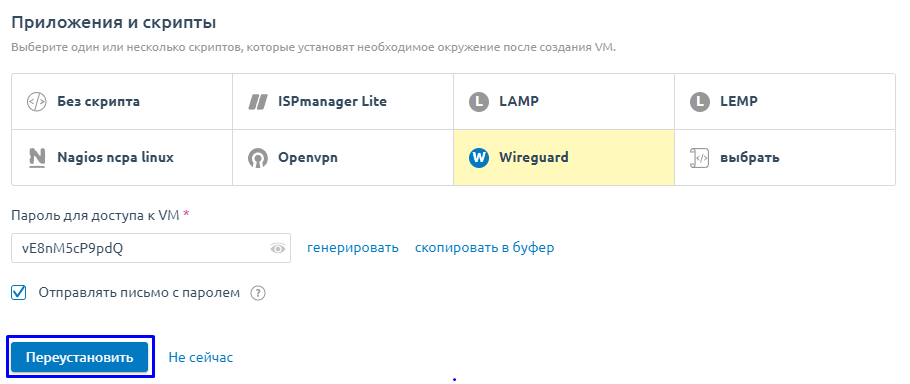
Нажимаем кнопку «Переустановить»:
Подключение и создание конфигурационного файла
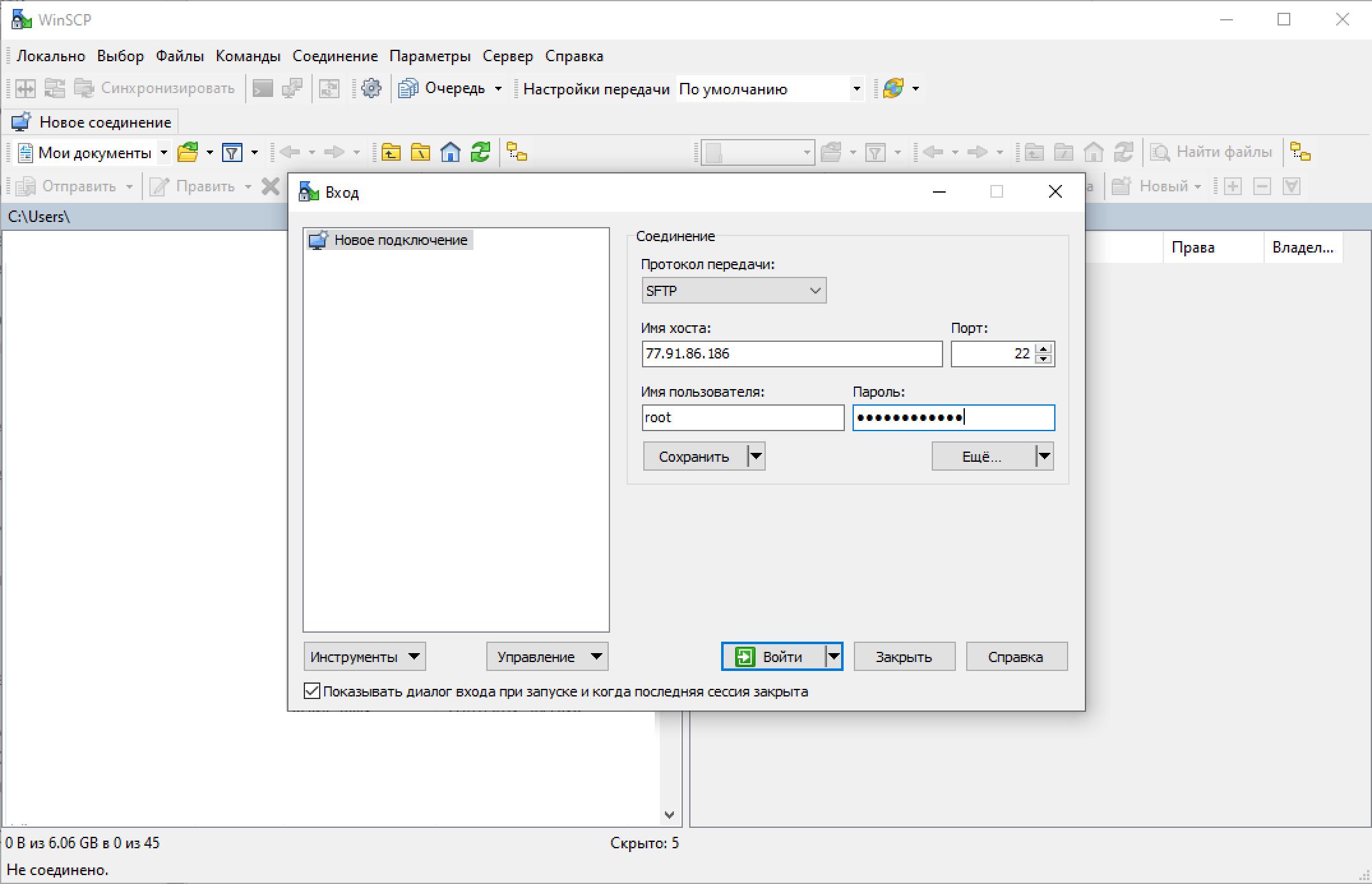
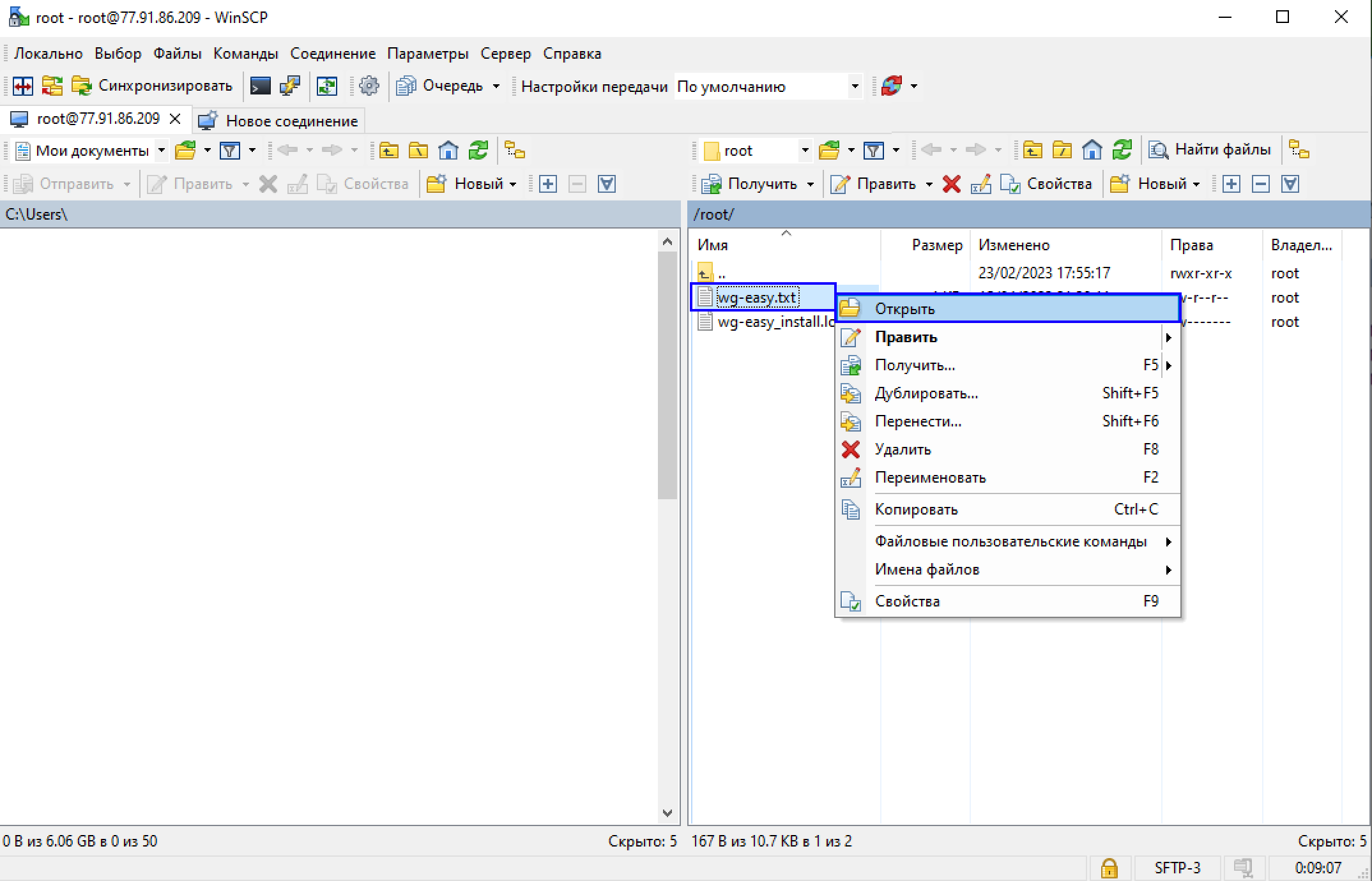
Подключаемся к серверу посредством WinSCP и логина, пароля из личного кабинета, либо письма с вашей почты (в случае переустановки ОС).
После подключения откроем правой кнопкой мыши файл wg-easy.txt.
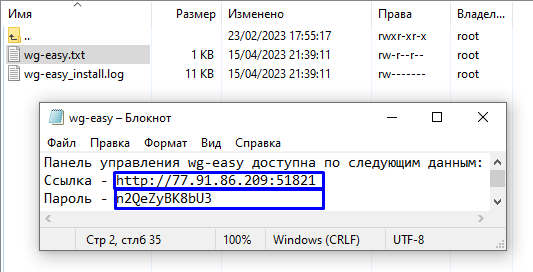
В открывшемся блокноте мы получим адрес нашей панели WG Easy и пароль для авторизации.
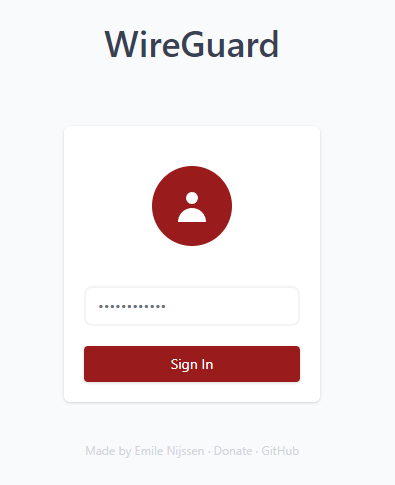
Переходим по адресу панели WG Easy и вводим пароль:
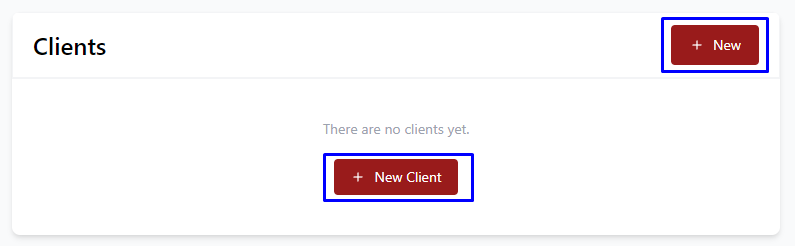
Создаём новую конфигурацию ВПН подключения по кнопке «New» или «New Client».
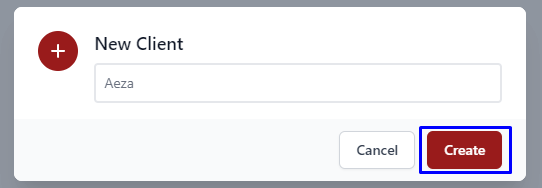
Указываем произвольное имя нашего конфига, либо клиента, которому вы его создаете и нажимаем кнопку «Create».
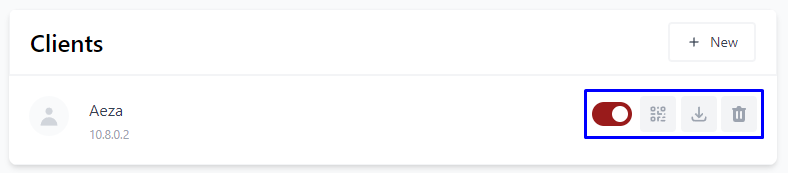
Получаем готовый конфиг, который можно отключить, получить в виде QR кода (для подключения с телефона), либо в виде файла (для подключения с ПК), удалить.
Информация
Вы можете создавать неограниченное число ВПН конфигураций под каждое устройство, друга, родственника или клиента.
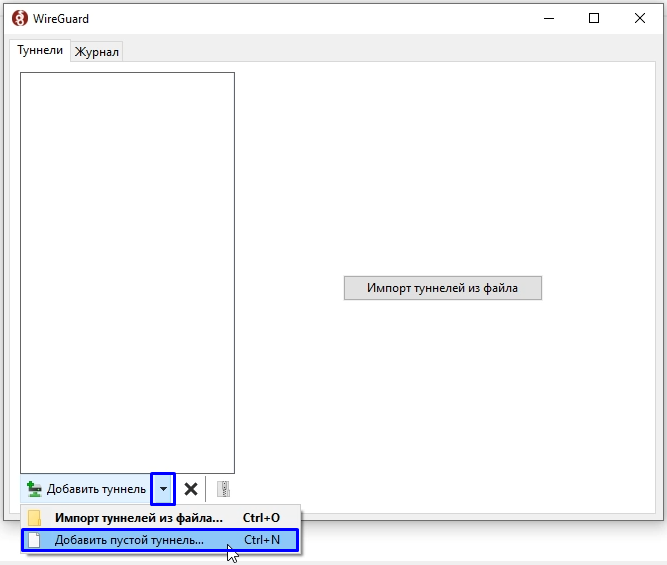
Загрузим, установим и запустим программу Wireguard для вашей операционной системы и нажмём по стрелочке кнопки «Добавить туннель», создадим пустой туннель:
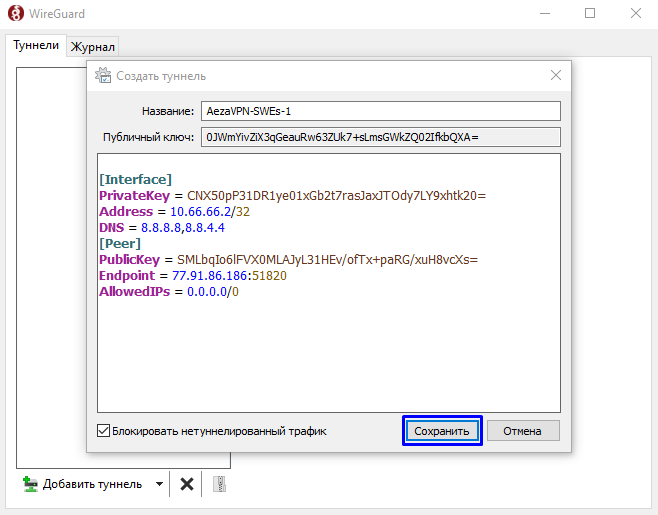
Вставим текст нашего конфига, который мы загрузили ранее. Сохраним туннель:
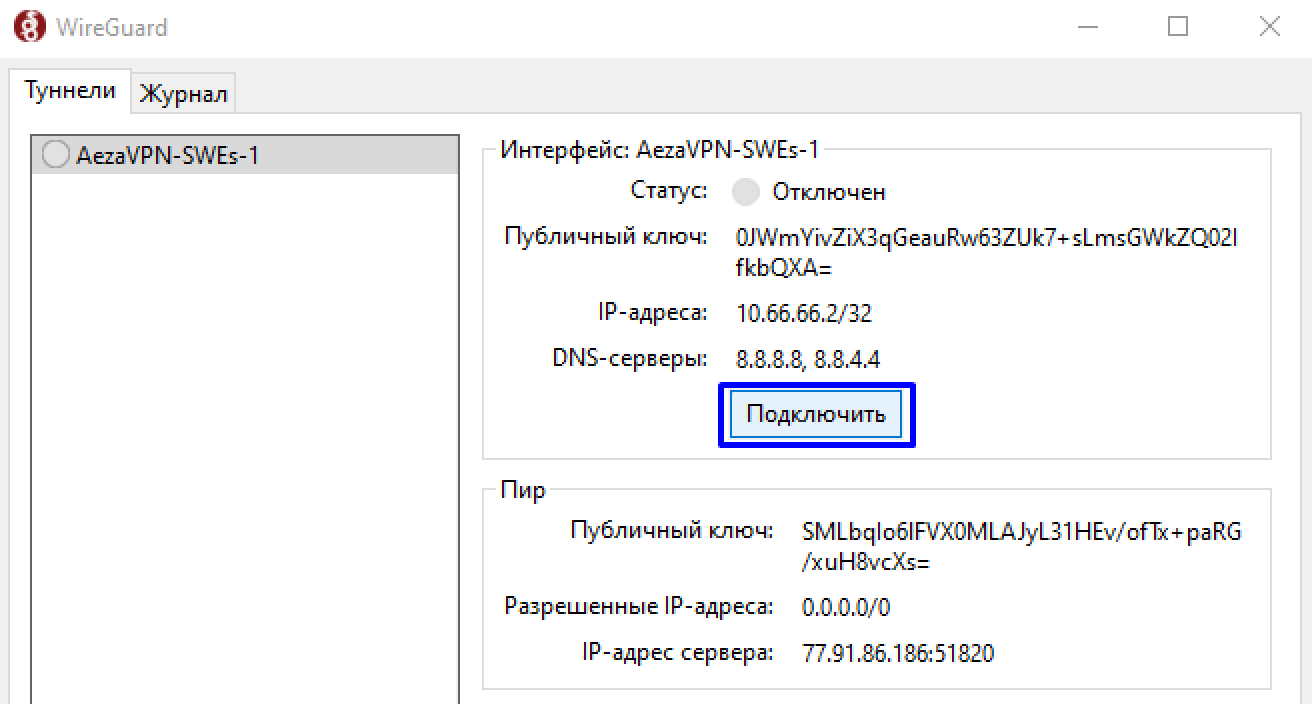
Нажимаем кнопку «Подключить», с этого момента ваш айпи адрес изменится на айпи адрес вашего сервера. Вы так же получите возможность открывать сайты, доступные гражданам страны локации вашего сервера. Приятного использования!