Подробнее о WAF (веб-защите для сайтов)
Как работает Веб-Защита?
Веб-Защита Aéza представляет из себя сверх-мощный прокси сервер, позволяющий полноценно фильтровать любое количество входящих запросов к вашему сайту и гарантирующий от 97% до 100% SLA доступности (в зависимости от выбранного тарифа защиты).
Информация
Для большего понимания, Веб-Защиту Aéza можно представить как единое окно регистратуры, которое направляет всех посетителей в кабинет вашего сайта, либо прогоняет прочь тех, кто не записан на приём к вам (ботов и DDoS атаки).
Как получить бесплатную Веб-Защиту?
Для покупки WAF защиты, нам будет необходимо перейти на эту страницу:
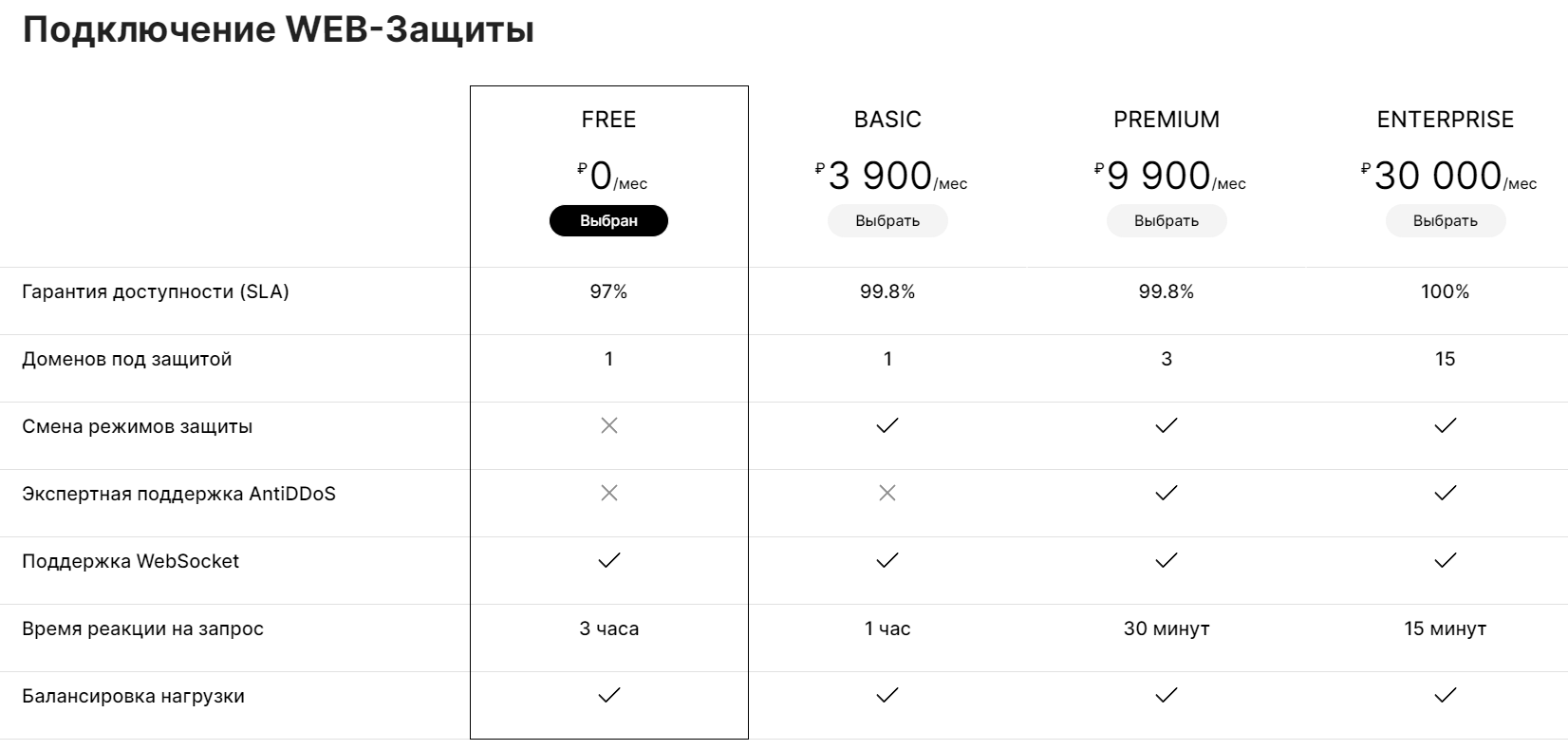
Выберем бесплатную версию услуги и спустимся ниже, где укажем будущее название этой бесплатной услуги в нашем кабинете, и адрес сайта, который будет находиться под защитой Aéza: Нажмём кнопку «Оплатить»:
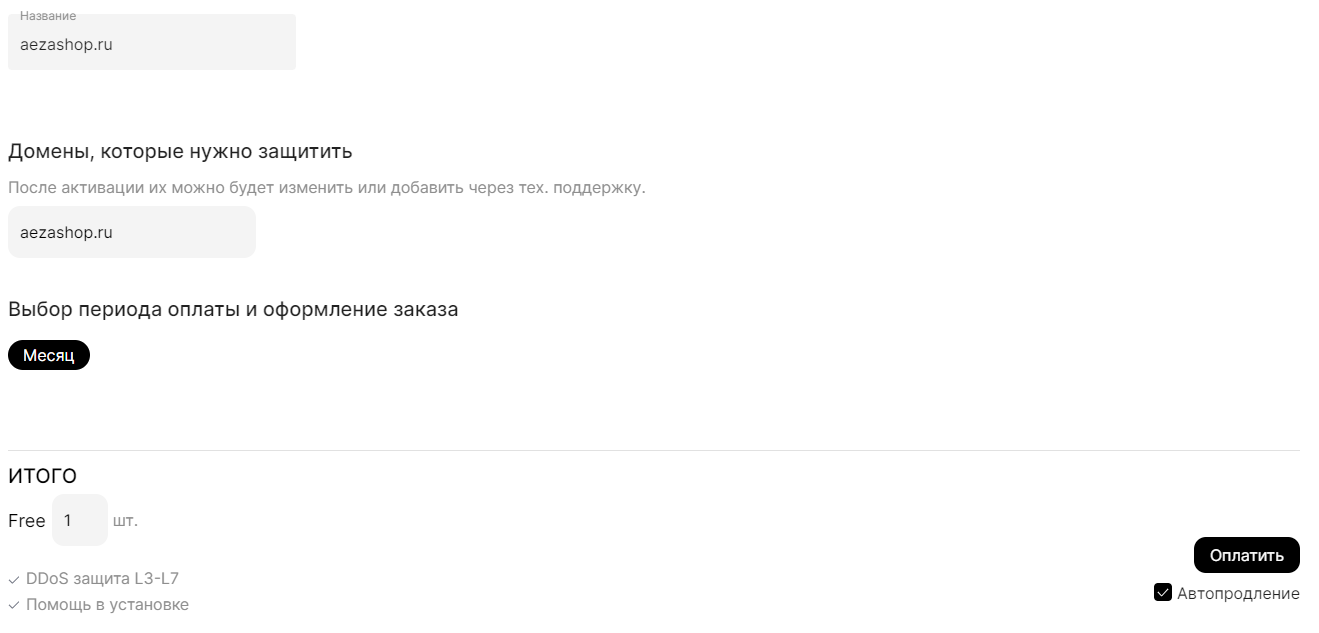
После моментальной оплаты без списания средств, вы сможете найти свою услугу защиты в разделе «Услуги»:

Как настроить веб-защиту Aéza
Видеоверсия настройки Веб-Защиты доступна на нашем канале тут. Кликнем на три точки или стрелку, справа от купленного тарифа веб-защиты:

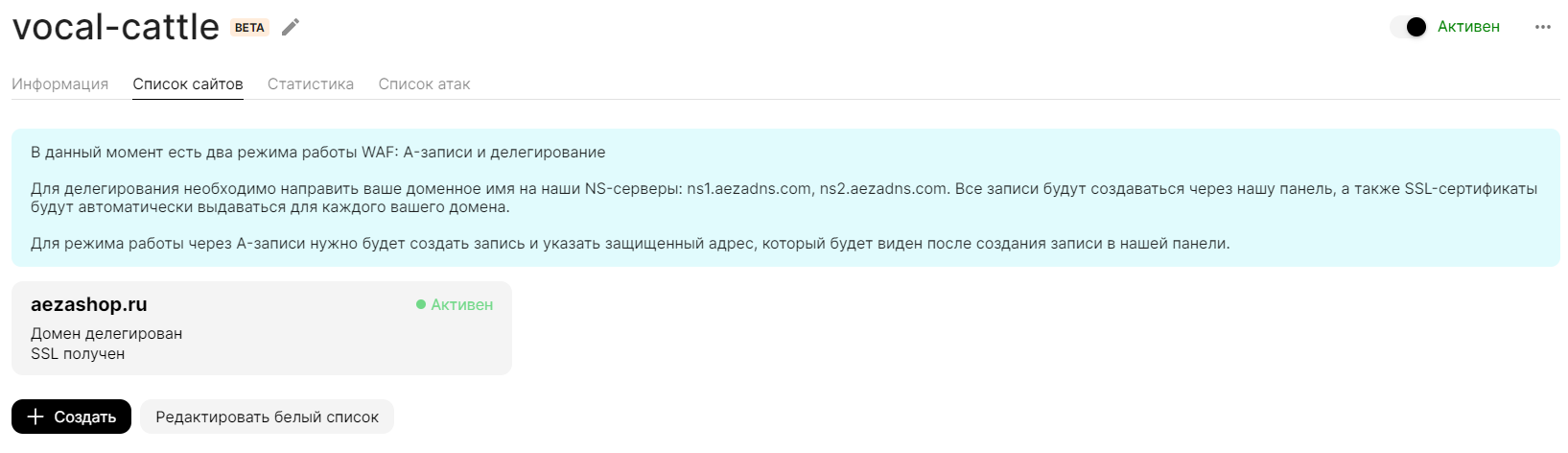
Далее откроем раздел «Список сайтов»:

На этой странице вы сможете найти указанные вами домены при покупке услуги защиты, а так же добавить или удалить защиту для других доменных имён.
Информация
Далее мы рассмотрим, как настроить защиту, включая добавление нового доменного адреса (можете пропустить эту часть)
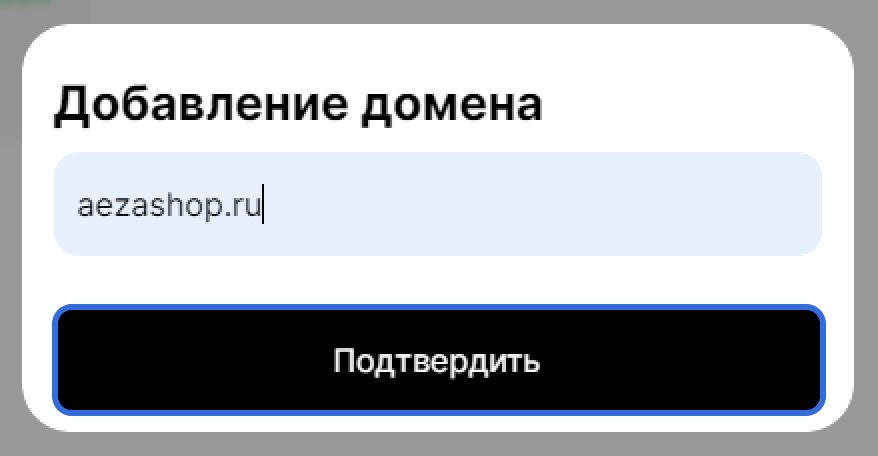
Добавим защиту на новый доменный адрес Нажмём кнопку «Создать» для подключения нового домена:

Укажем адрес сайта, который хотим защитить и нажимаем кнопку «Подтвердить»:
Внимание
Далее мы рассмотрим два варианта настройки домена, для доменов, купленных в Aéза и для доменов, которые куплены у сторонних регистраторов
Настройка веб-защиты для созданного домена, купленного в Aéза
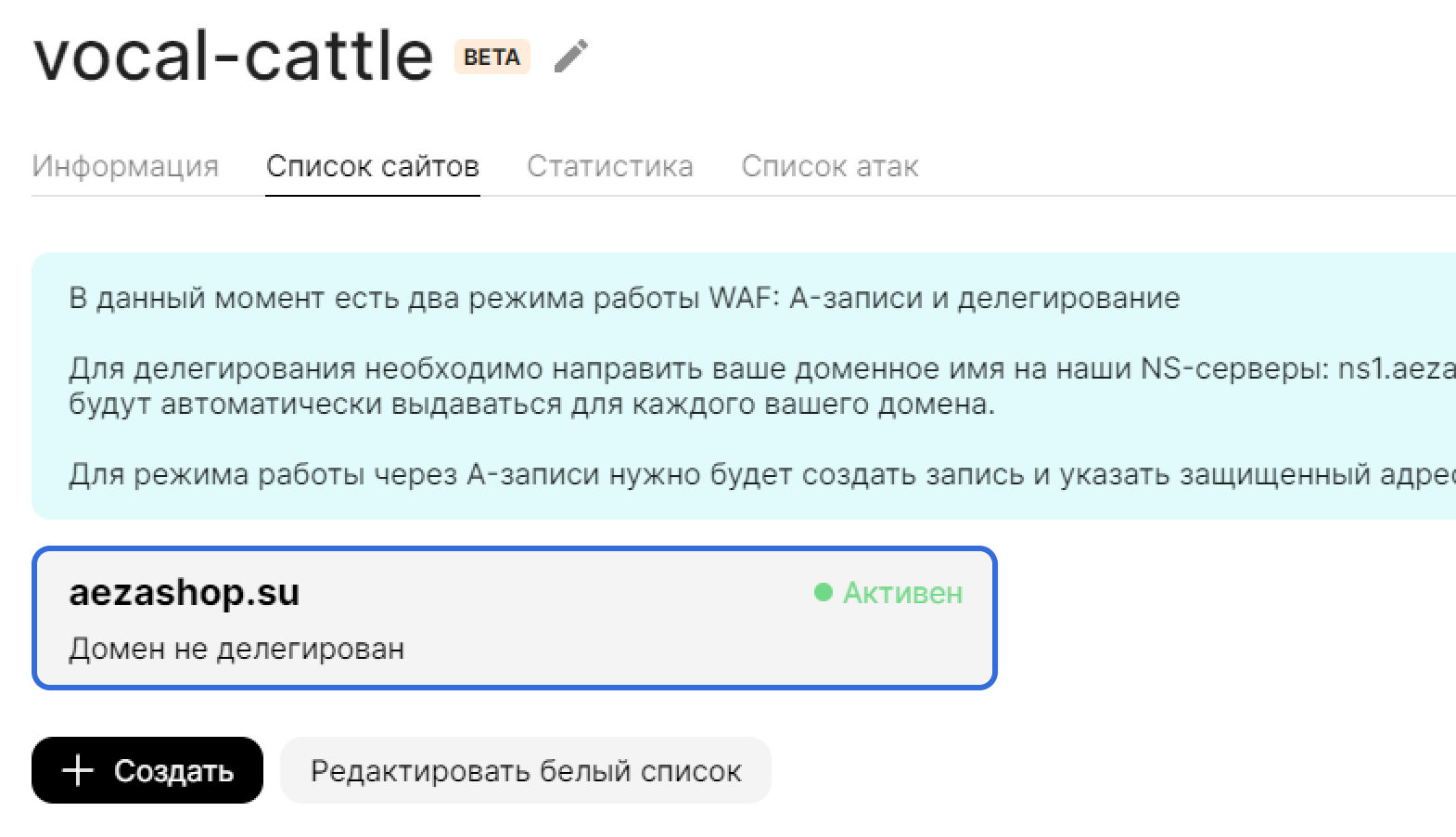
После добавления домена, в нашем списке появится новый доменный адрес. Нажмём на него для настройки.
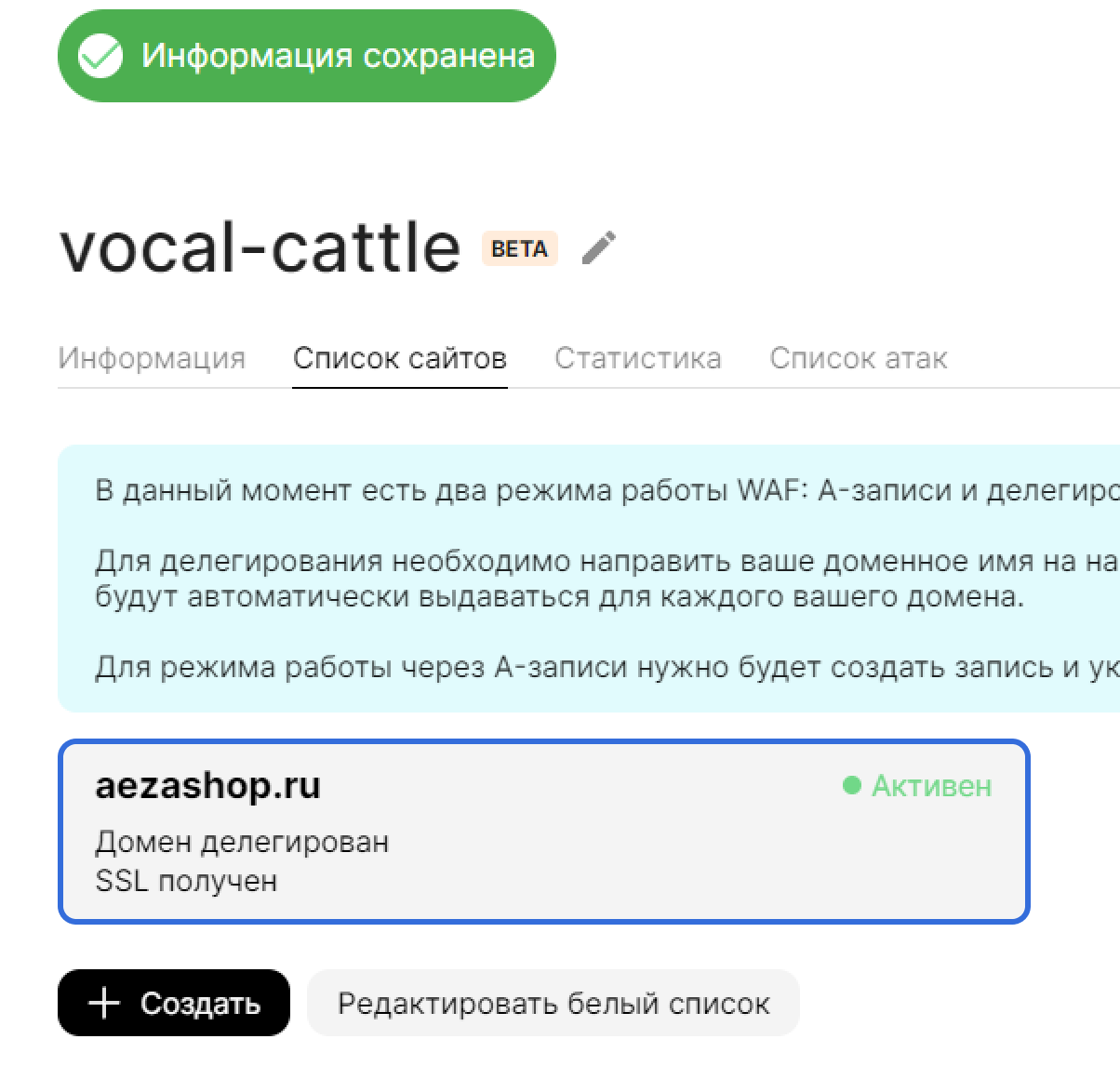
Для доменов, купленных в нашем хостинге, мы автоматически предоставляем SSL-сертификат, который сразу начнёт предоставляться посетителям вашего сайта после подключения веб-защиты Aéza.
Информация
SSL-сертификат отвечает за обеспечение безопасности данных пользователей, подтверждения верности сайта, повышения доверия клиентов и борьбы с поддельными копиями, создаваемыми мошенниками.
Теперь добавим в нашу защиту адрес вашего сервера, на котором хостится вас сайт или сервис. Для этого нажмём кнопку «Создать»:
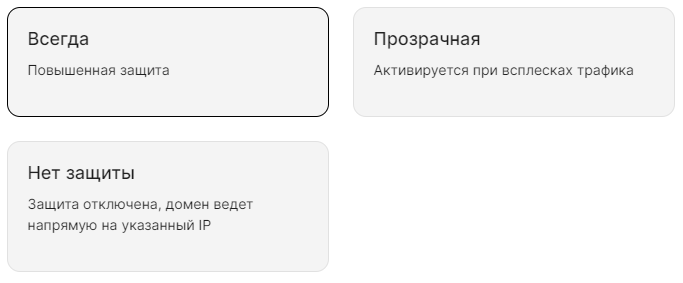
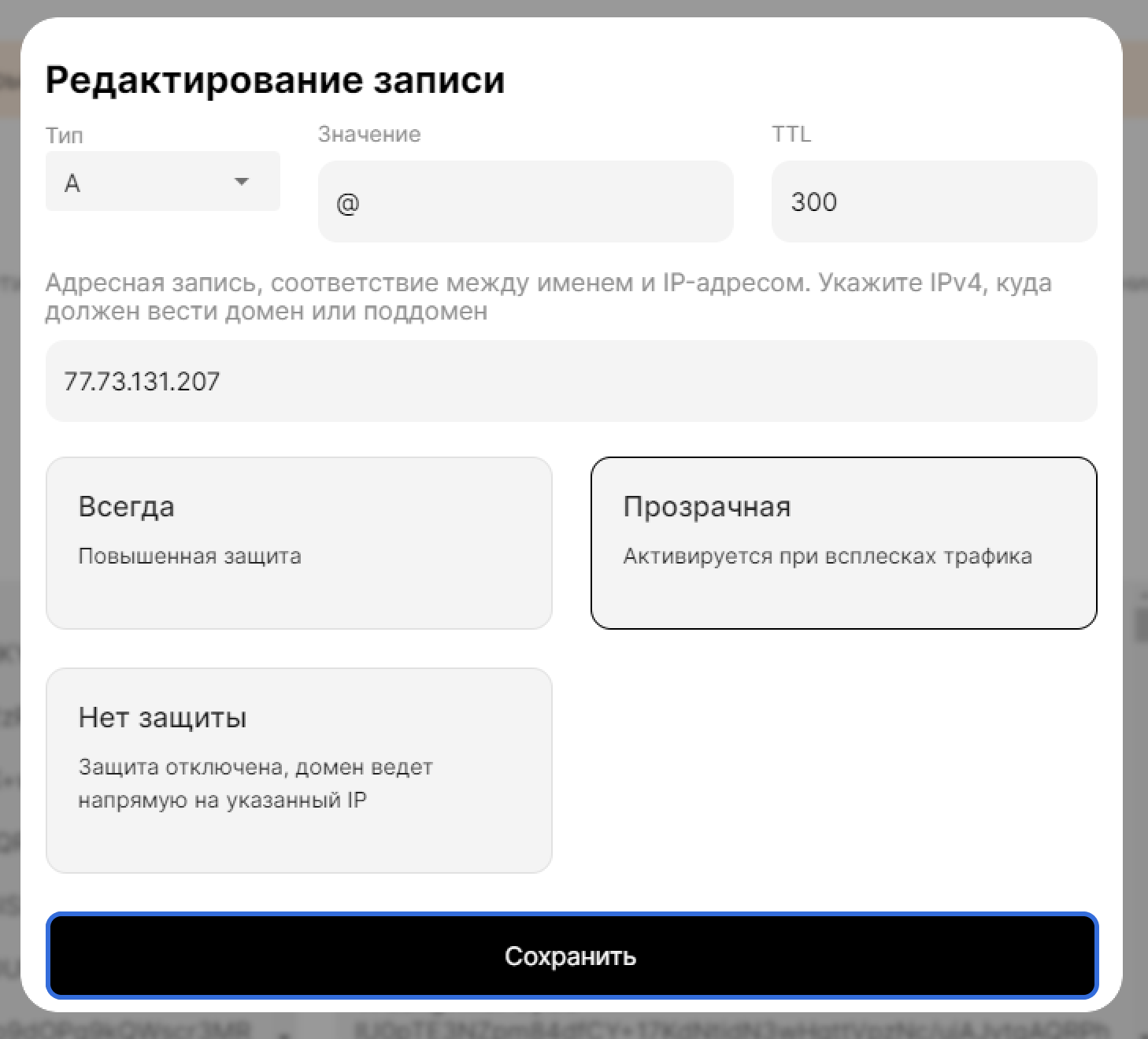
Пропишем IP адрес нашего сервера, с которого сквозь веб-защиту будут передаваться страницы вашим посетителям:
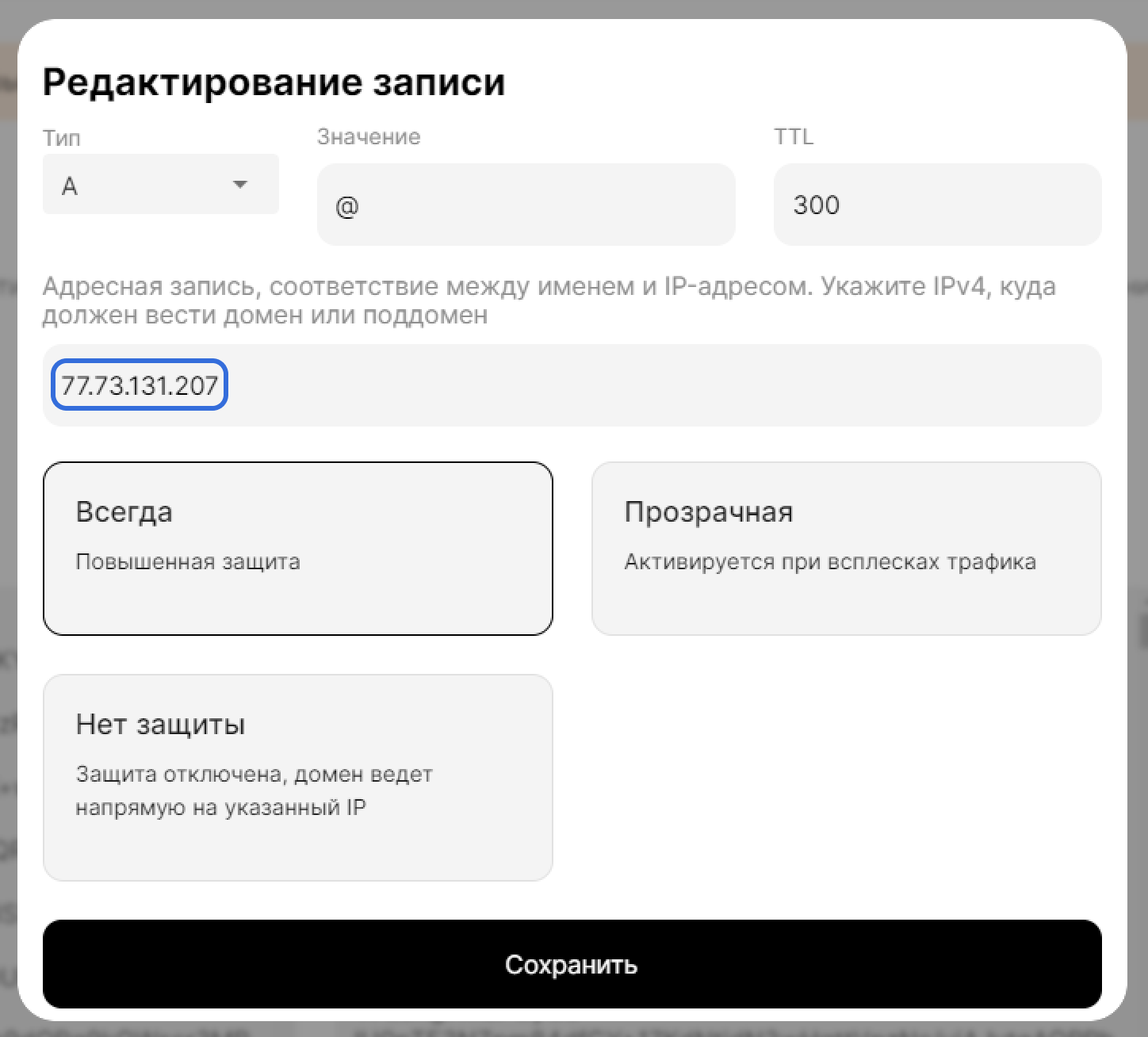
Ниже вы можете выбрать формат веб-защиты, давайте рассмотрим их работу подробнее:
- «Всегда» работает постоянно, в режиме 24/7, фильтрует весь проходящий трафик и является наиболее предпочтительной в случае регулярных атак и желания обезопасить доступность сайта в любое время суток
- «Прозрачная» фильтрует трафик при превышении ваших обычных показателей (в случае DDoS-а) и позволяет вам получить комфортное использование своего сайта или сервиса в его стандартном режиме использования.
- «Без защиты» полностью отключает веб-защиту и сразу перенаправляет запросы ваших посетителей на айпи-адрес вашего сервера.
Внимание
Будьте аккуратны. В случае, если злоумышленники будут знать ваш настоящий IP-адрес сервера (после режима «Без защиты») или узнав его до установки защиты, то их атака будет направлена напрямую на ваш сервер в обход веб-защиты. Если вы ранее встречали DDoS атаки и переживаете об известности адреса вашего сервера, то можете обратиться в нашу тех поддержку для смены IP адреса вашей машины.
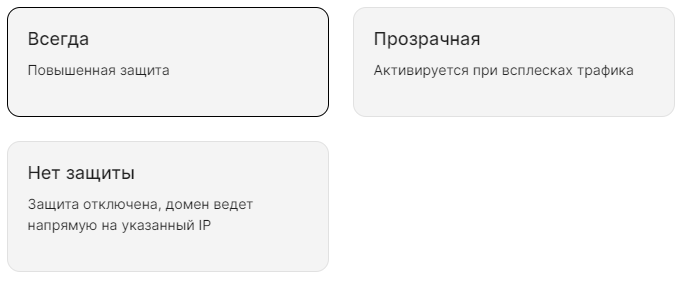
Сохраним наши изменения, через кнопку «Сохранить»:
Нажмите «Сохранить» под списком записей, чтобы применить созданные записи защиты. С этого момента ваша защита начнёт фильтровать поступающий трафик в выбранном режиме использования и при включенной защите (режим «Всегда» или «Прозрачная») ваш сайт или сервис будет защищён от любых атак.
Настройка веб-защиты для домена, купленного у стороннего регистратора
Нажмём кнопку «Создать» для подключения нашего домена.
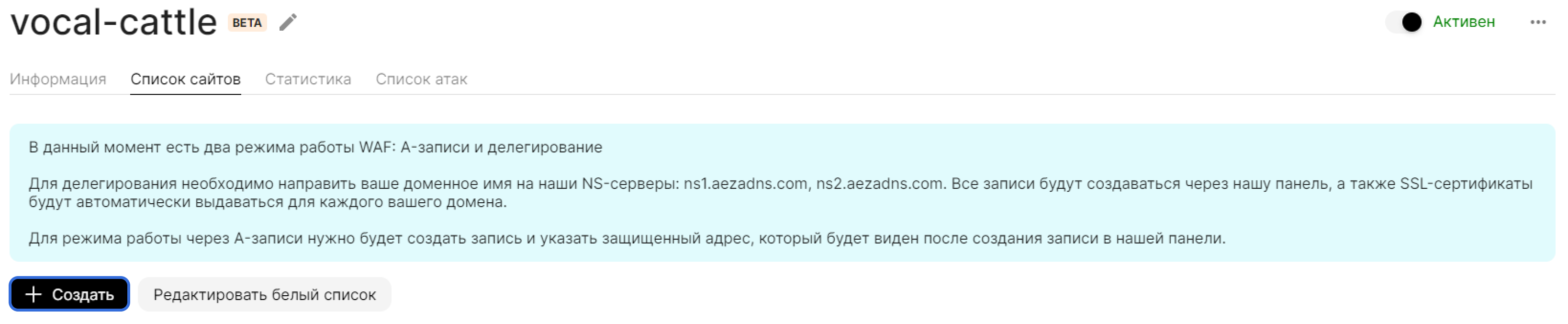
Кликнем по созданному домену, чтобы перейти к его настройке.
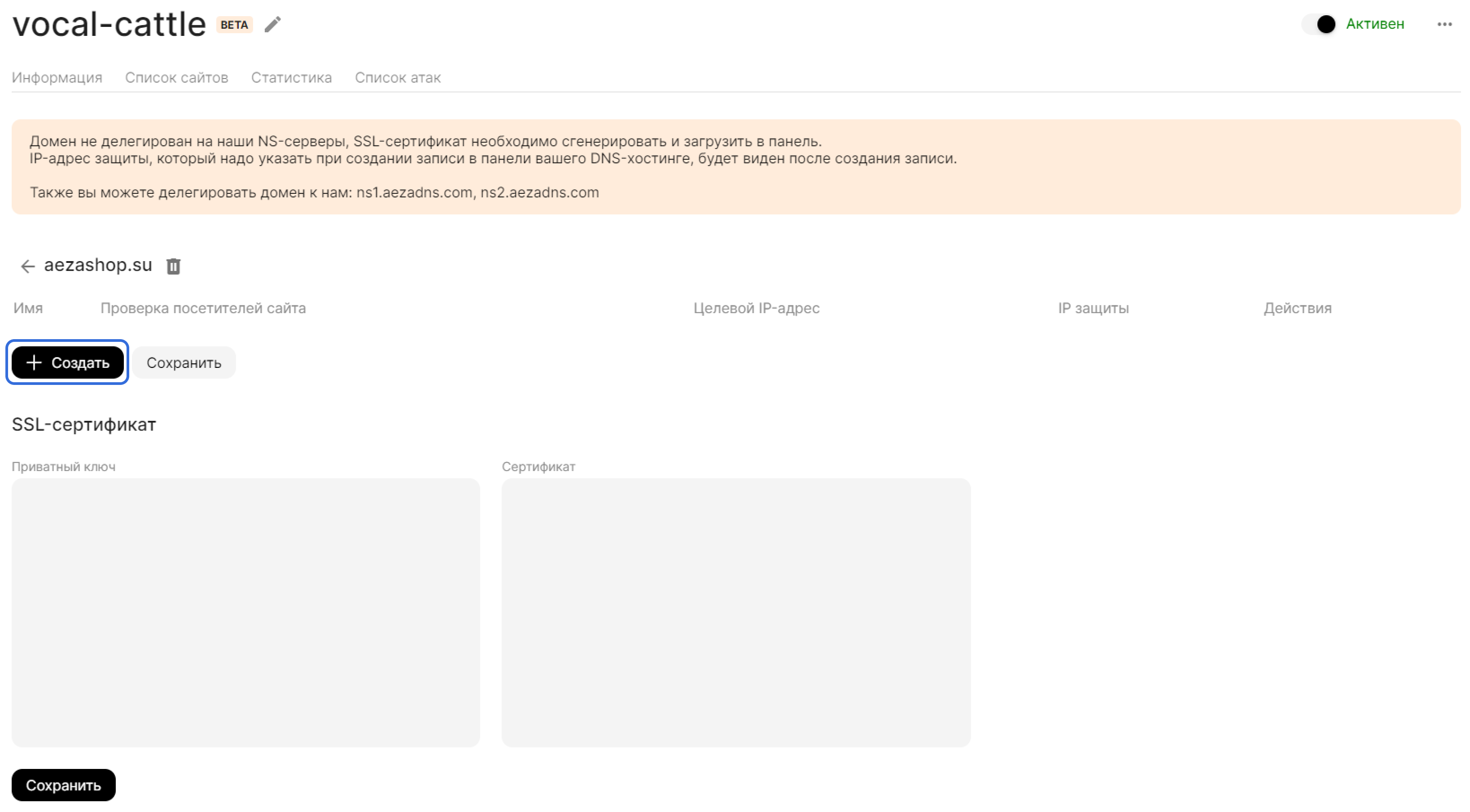
На странице защиты домена нажмём «Создать» для добавления новой записи веб-защиты.
Укажем IP-адрес сервера, на котором находится наш личный сайт или сервис.
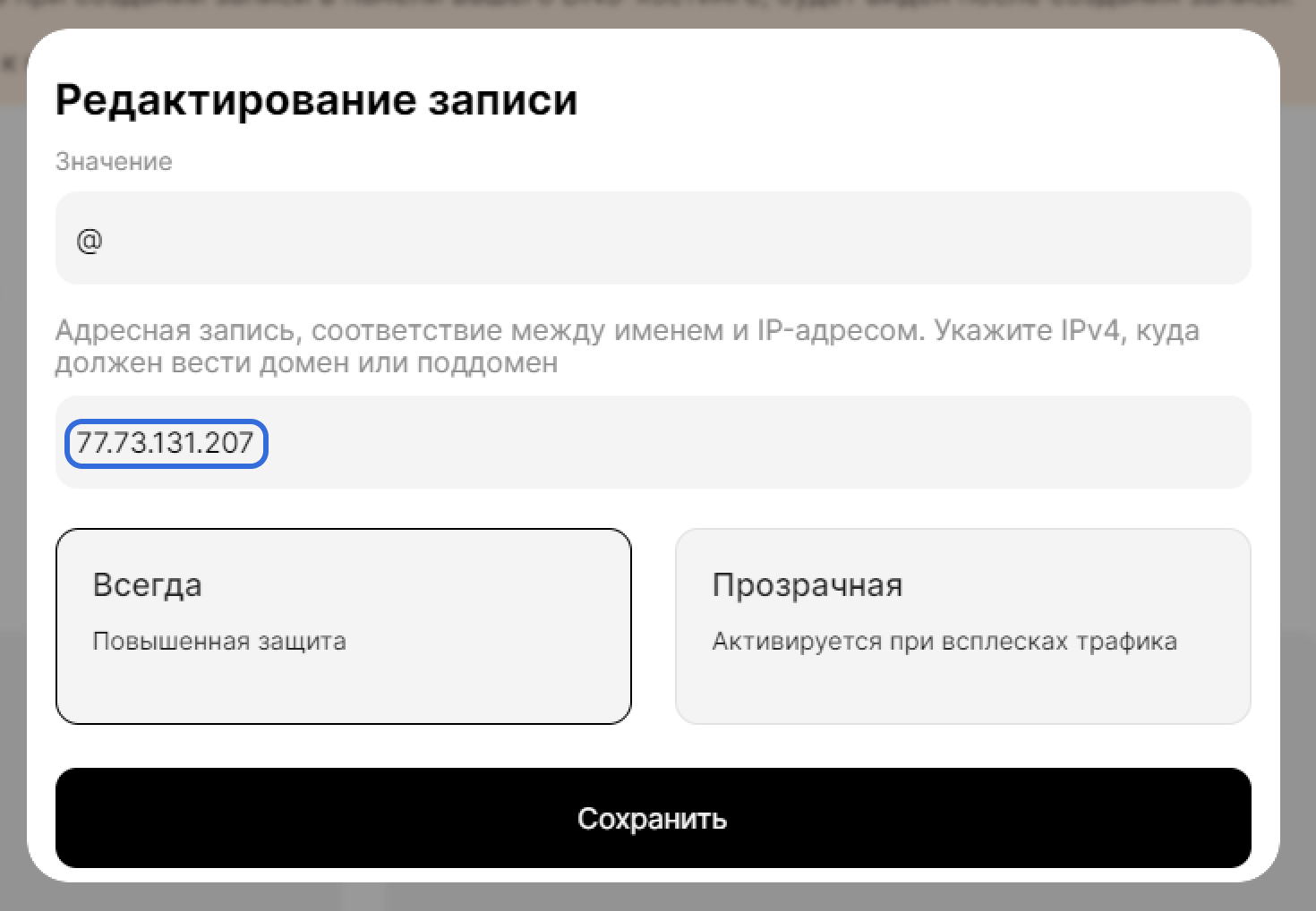
Ниже вы можете выбрать формат веб-защиты, давайте рассмотрим их работу подробнее:
- «Всегда» работает постоянно, в режиме 24/7, фильтрует весь проходящий трафик и является наиболее предпочтительной в случае регулярных атак и желания обезопасить доступность сайта в любое время суток
- «Прозрачная» фильтрует трафик при превышении ваших обычных показателей (в случае DDoS-а) и позволяет вам получить комфортное использование своего сайта или сервиса в его стандартном режиме использования.
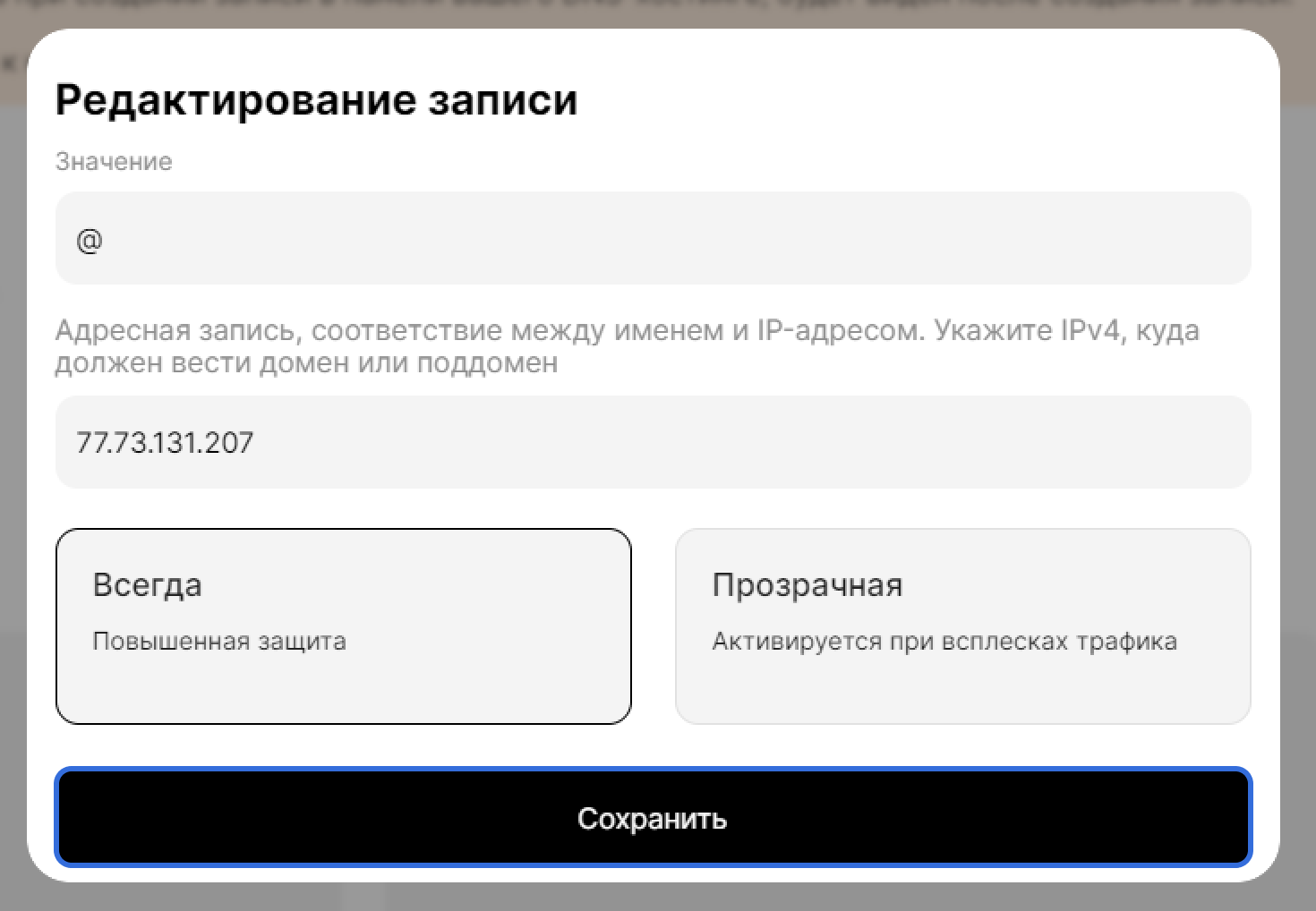
Сохраним созданную запись, нажав кнопку «Сохранить»
После создания необходимого числа записей, нажмём кнопку «Сохранить» для всего списка.
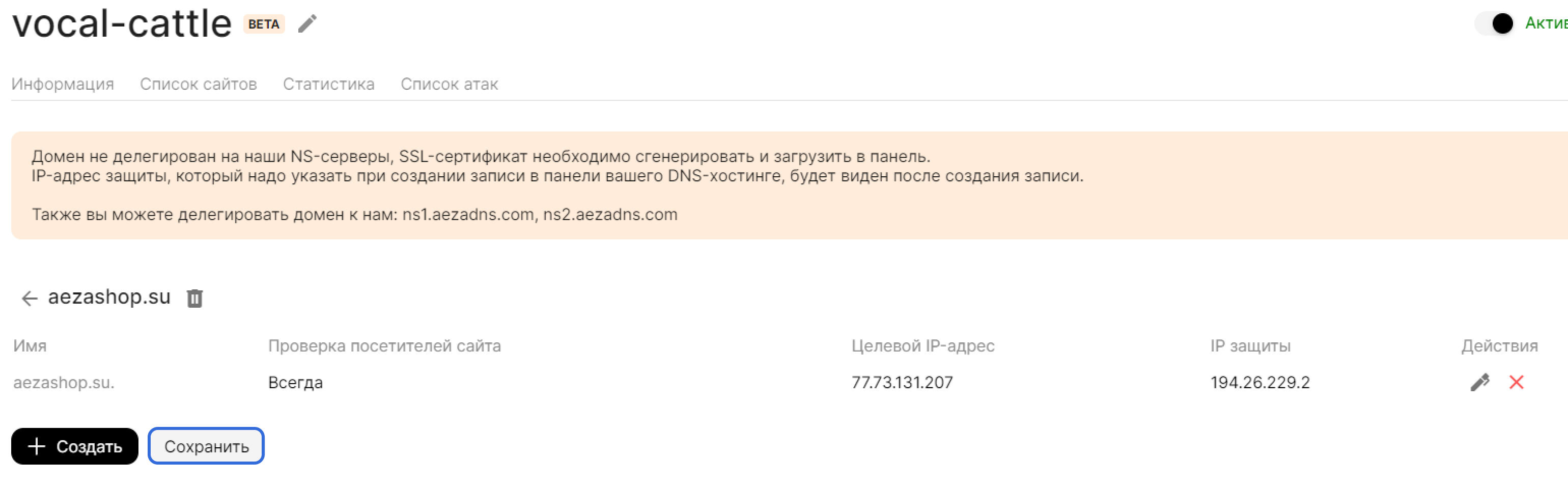
Теперь вам будет необходимо указать для своего домена в качестве A записи IP-адрес созданной веб-защиты, скопировав его из этого списка. Вы можете указать как и обычно, поставив этот адрес вместо IP-адреса вашего сервера. В дальнейшем это позволит веб-защите проводить через себя трафик вашего сайта и отсеивать DDoS-атаки.

После указания в вашем домене IP-адреса защиты, она начнёт работать в выбранном вами режиме («Всегда» или «Прозрачная»). Ваш сайт будет под нашей защитой!
Как указать SSL-сертификат сайта?
Для доменов, которые не делегированы в Aeza, так же желательно самостоятельно создать и указать SSL-сертификат, который будет передаваться клиентам вашего сайта. Это позволит повысить их доверие к вашему сайту и защитить их данные.
Информация
SSL-сертификат отвечает за обеспечение безопасности данных пользователей, подтверждения верности сайта, повышения доверия клиентов и борьбы с поддельными копиями, создаваемыми мошенниками.

После указания SSL-сертификата, сохраните изменения кнопкой ниже.

После сохранения изменений, данный сертификат будет предоставляться всем клиентам вашего сайта автоматически.
Информация
В будущем не забудьте регулярно продлевать свой SSL-сертификат, чтобы избежать истечения его срока действия